この記事の目次
「レポートと小テスト、先に締切が来るのはどっち?」
KPassの「課題チェック」は、K-LMSから取り込んだ課題を締切順に見る画面です。授業をまたいで予定を見比べて、今日取り組むものを選べます。ここではiPhoneの画面で紹介します。
画面や操作は変更される場合があります。
まずは、画面のこの3つ
-
締切が近いものから見る
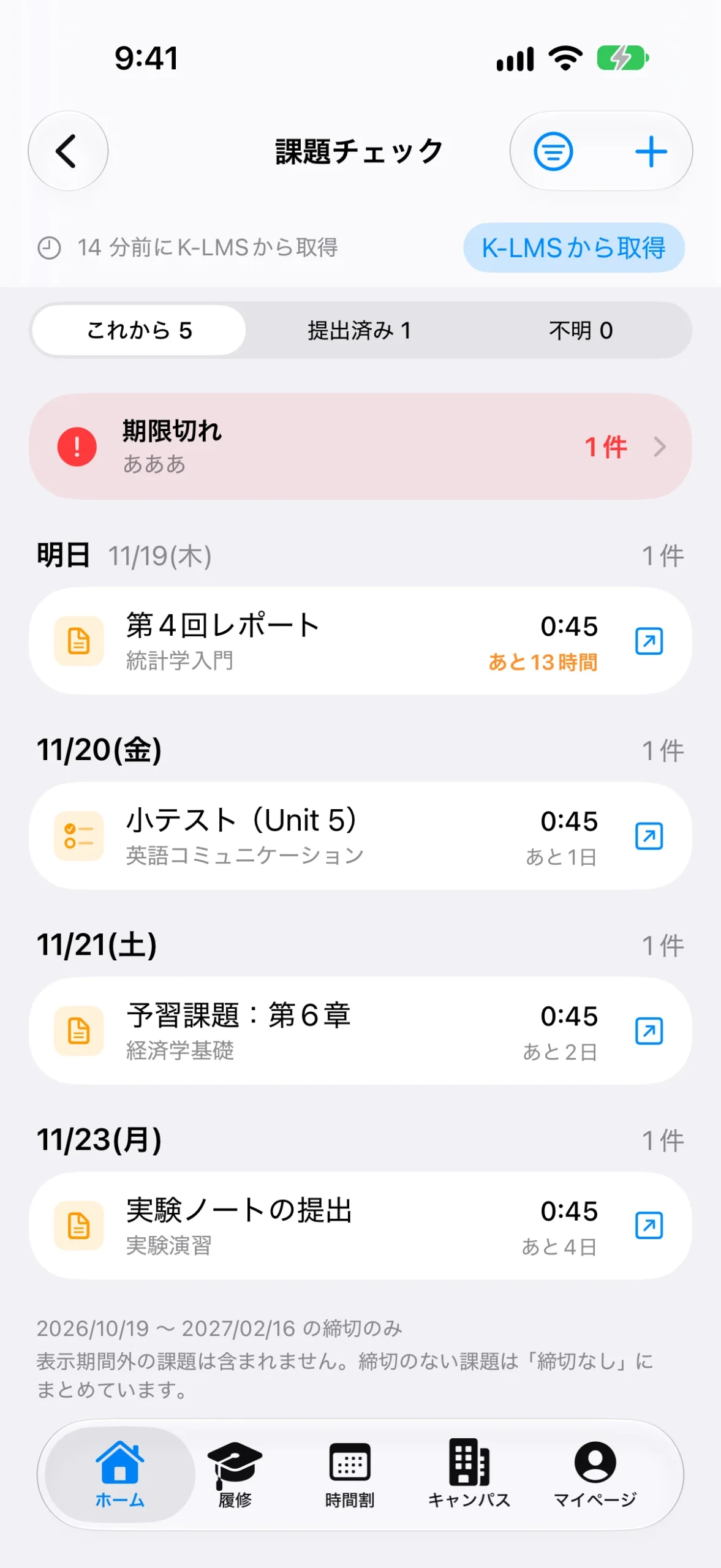
「これから」には、日付ごとに課題が並びます。課題名・授業名・締切の時刻と、あと何時間・何日かを一緒に確認。見本ではレポートのあとに小テストが続いています。
-
提出済みと不明を分ける
上の「これから」「提出済み」「不明」で切り替えられます。「不明」は、取得した情報だけでは提出状況を判断できない課題です。未提出と決めつけず、K-LMSで確かめてください。
-
いつ取得した情報かを見る
上部の「○分前にK-LMSから取得」が、情報の時点です。自動で最新になり続ける一覧ではありません。提出後や新しい課題が出たときは、「K-LMSから取得」で取り直します。
ホームでも、近い締切を確認できる
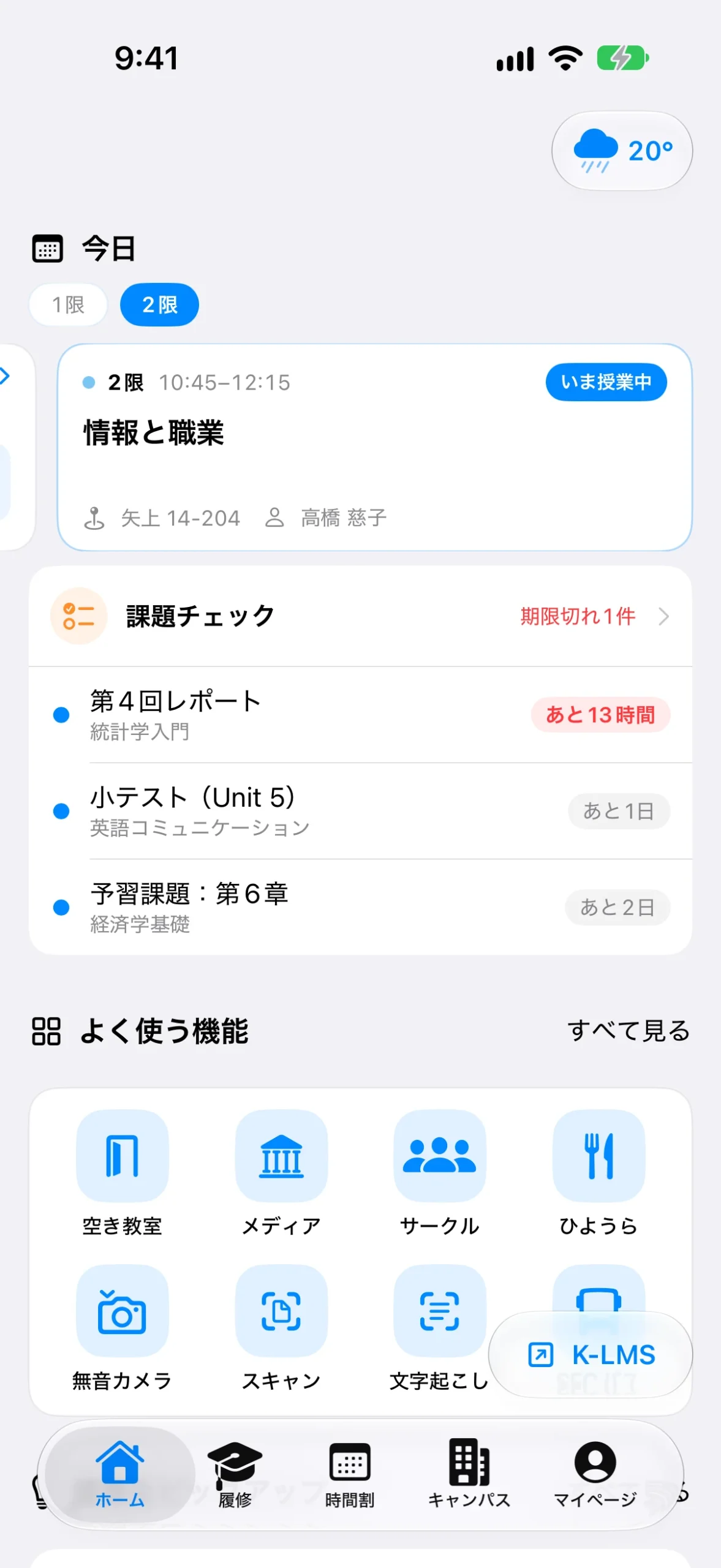
ホームの「課題チェック」には、締切の近い課題と残り時間が表示されます。まずホームで全体を見て、課題チェックを開いて詳しく確かめる、という使い方ができます。
期限を過ぎた課題は、課題チェックの「期限切れ」から確認します。取り込み後にK-LMSで提出したものも、更新するまでは古い状態のまま。表示に心当たりがないときは、まず取り直してみてください。
始め方は、この3ステップ
- ホームの「課題チェック」を開く。
- 「K-LMSから取得」を押し、iPhoneでは案内に従ってSafariでK-LMSにログインする。
- 読み取り後にKPassへ戻り、取得時刻と課題の締切・提出状況を確認する。
使う前に、気になること
この画面で課題を提出できる?
課題チェックは、取り込んだ情報を確認・整理する画面です。提出はK-LMS側で行ってください。KPassで手動の提出済みマークを付けても、K-LMSへ提出したことにはなりません。
締切前に通知してくれる?
K-LMSから取り込んだ課題は、締切通知の対象ではありません。自分で追加したTODOには通知の仕組みがありますが、取り込み課題とは別です。通知だけに頼らず、K-LMSと課題チェックで予定を確認してください。
表示期間外の課題は一覧に含まれません。提出条件や変更された締切は、K-LMSと担当教員のお知らせで最終確認してください。
ほかの機能も見てみよう
次に取り組む課題を、締切から選ぼう。