慶應に関係するニュースは、塾生新聞・大学の公式サイト・一般のニュースサイト・企業のプレスリリースと出どころがばらばらで、追いかけようとすると4〜5か所を回ることになります。慶應生向けアプリ KPass のニュースは、それを毎朝1か所に集めて、分野で絞れて、読んだ記事の傾向で並びが変わる一覧です。実際の画面で使い方を追います。
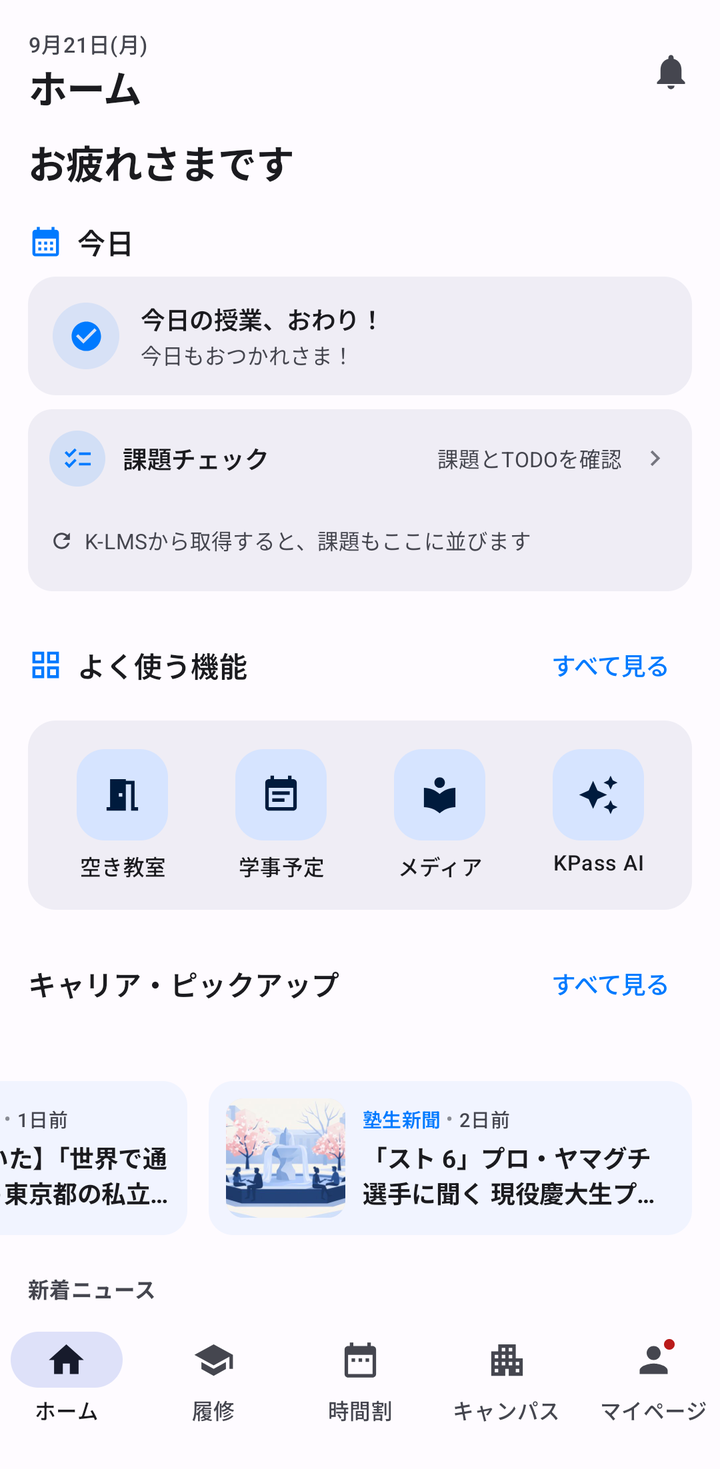
1. ホームの「キャリア・ピックアップ」から開く
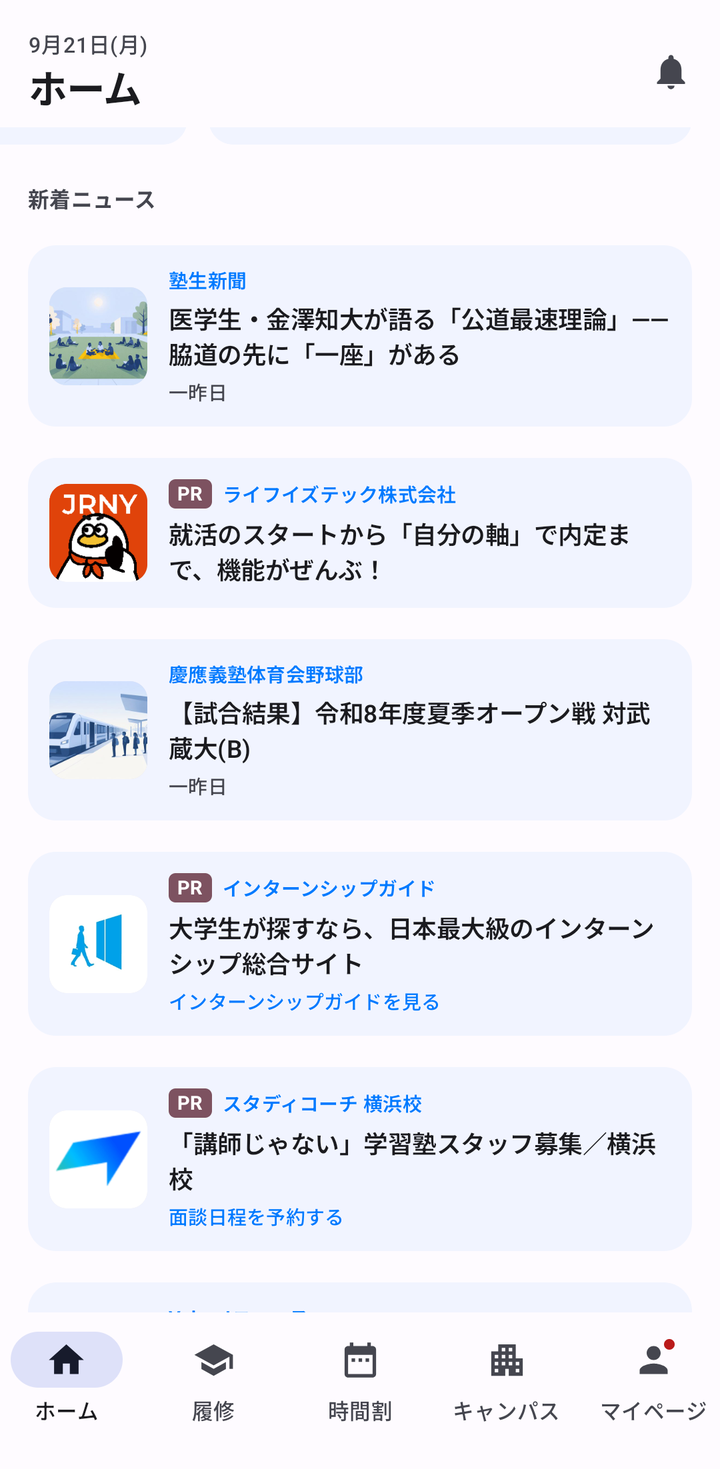
下のタブの「ホーム」を下に送ると、「キャリア・ピックアップ」の横並びのカードと、その下に「新着ニュース」が続きます。ホームで流し見するならここで足ります。一覧で全部見るときは、キャリア・ピックアップの右の「すべて見る」をタップすると、ニュースの画面になります。
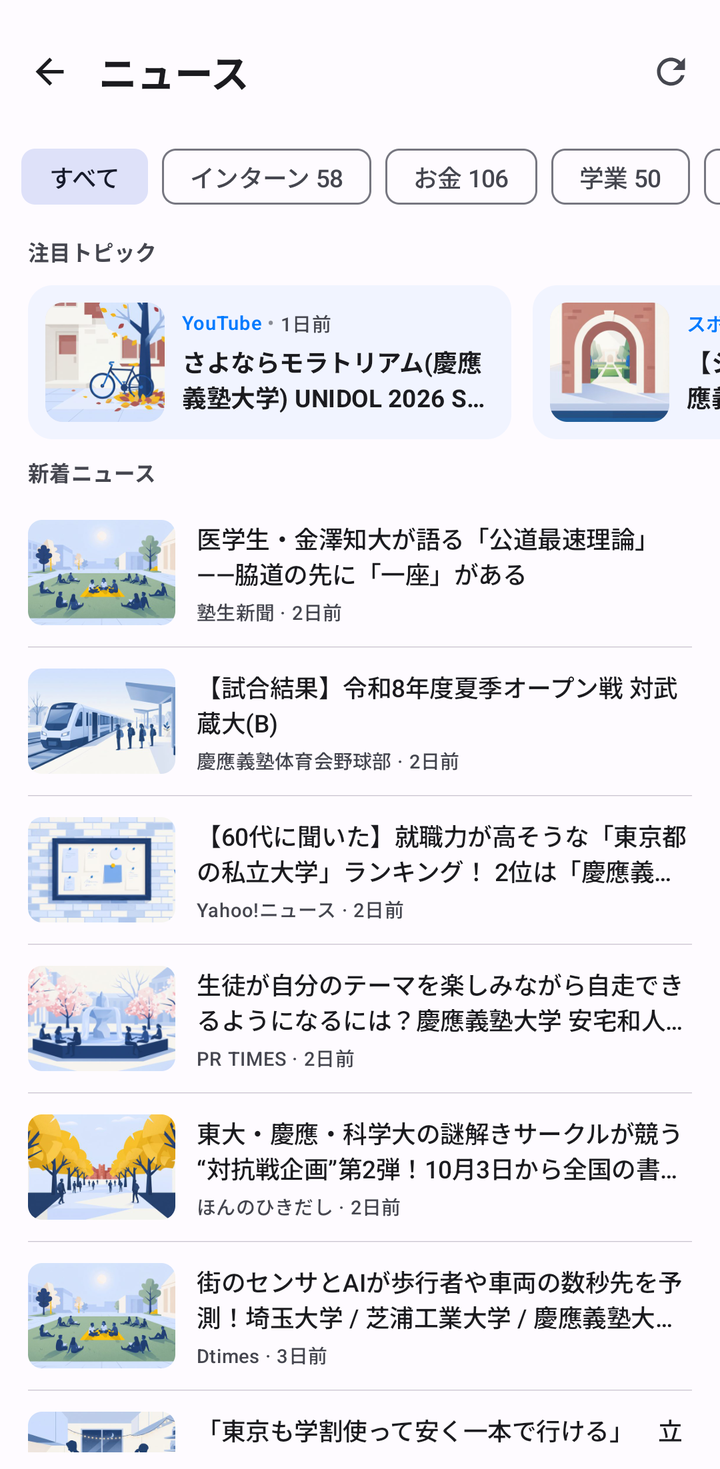
2. ニュースの画面は、注目トピックと新着の2段
上に「注目トピック」が横並び、その下に「新着ニュース」が新しい順に並びます。1件ごとに見出し・出典・何日前かが付いていて、左のイラストは記事の写真ではなく分野ごとの目印です(就活・締切・お金・イベント・学生生活・学業・キャンパス)。右上の矢印で今すぐ取り直せます。
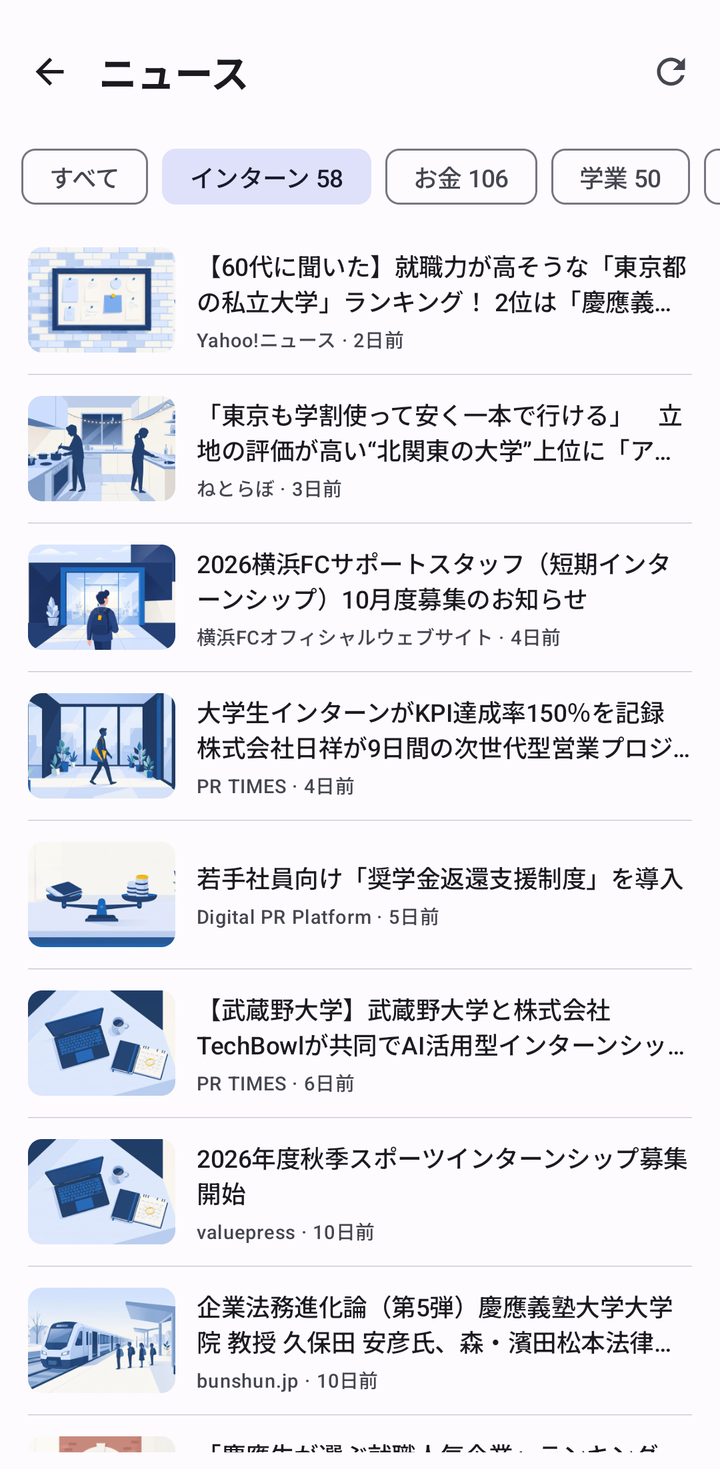
3. 上のチップで分野を絞る
一覧の上に「すべて」「インターン」「お金」「学業」「イベント」「学生生活」「学内」のようなチップが並び、数字はいまその分野にある件数です。インターン募集だけ見たい、奨学金や学費の話だけ見たい、というときはここを1回タップします。分野は見出しから機械で付けているので、たまに「これはインターンじゃないのでは」というものも混ざります。
4. タップで開く、長押しで次々に覗く
記事をタップするとアプリの中でその記事のページが開き、右上のアイコンで普段のブラウザにも出せます。長押しすると、一覧に戻らずに記事を覗ける小さな画面が出て、左右にスワイプすると前後の記事に移れます。気になる見出しが並んでいるときは、1件ずつ開いて戻るより、長押しして横に送っていくほうが速いです。ホームの「新着ニュース」でも同じように長押しできます(見出しの横に「長押しで覗けます」と出ています)。
5. 読んだ記事の傾向で、並びが自分向きに変わる
ニュースを何件か開いていくと、開いた記事と同じ分野のものが上に来るようになります。仕組みは単純で、開いた記事に付いていた分野を端末の中で数えて、1週間以内の新しい記事の中だけを、その数の多い順に並べ直しています。古い記事がいくら好みでも上には上がってきませんし、一度読んだ記事は下がります。同じ分野で埋め尽くさないように、連続する20件のうち1分野は9件までに抑えてあります。
この数え方は端末の中だけで完結していて、どの記事を開いたかがアプリの外に送られることはありません。開いた回数が5件に届くまでは並べ替えず、新しい順のままです。
6. 「PR」と付いているのは広告
ホームやニュースの一覧には、「PR」のバッジと企業名が付いたカードが混ざります。これは企業から預かった広告で、ニュースとは別のものとしてはっきり印を付けています。上の並べ替えで動くのはニュースだけで、広告の位置は変わりません。
データについて
記事は毎朝7時に、塾生新聞のRSS、慶應義塾の公式ニュース、Google ニュースの慶應関連の検索結果、PR TIMES の大学生向けインターン募集を取りに行って集めています。載せるのは見出し・出典・日付・リンクまでで、本文や写真は転載しません。読むのは元のサイトです。分野の分類は AI が見出しだけを見て付けていて、要約や生成はさせていません。インターン募集の締切は、本文に日付が書いてあるものだけ取り、期限が過ぎたら一覧から消えます。ログインが必要な学内システムからは取っていません。画面の下にもあるとおり、内容は各配信元によるもので、KPass は非公式のアプリです。
こんなときに
- 塾生新聞や大学の発表を見落としたくないとき。ホームの新着ニュースを1日1回流し見します。
- 秋冬インターンの募集を探しているとき。「インターン」のチップで絞ると、募集のプレスリリースが新しい順に出ます。
- 奨学金や学費の話だけ拾いたいとき。「お金」のチップです。
- 気になる見出しが並んでいるとき。長押しして横に送れば、一覧に戻らずに次々読めます。
この記事で使った機能は、慶應生向けアプリ KPass に入っています。無料で使えます。