この記事の目次
「次は何限? 教室の番号、もう一度見たい。」
KPassの時間割なら、1週間の授業と教室を同じ画面で確認できます。毎回履修の一覧を開き直す代わりに、移動する前にスマホで見ておこう。ここではiPhoneの画面で紹介します。
画面や操作は変更される場合があります。
まずは、画面のこの3つ
-
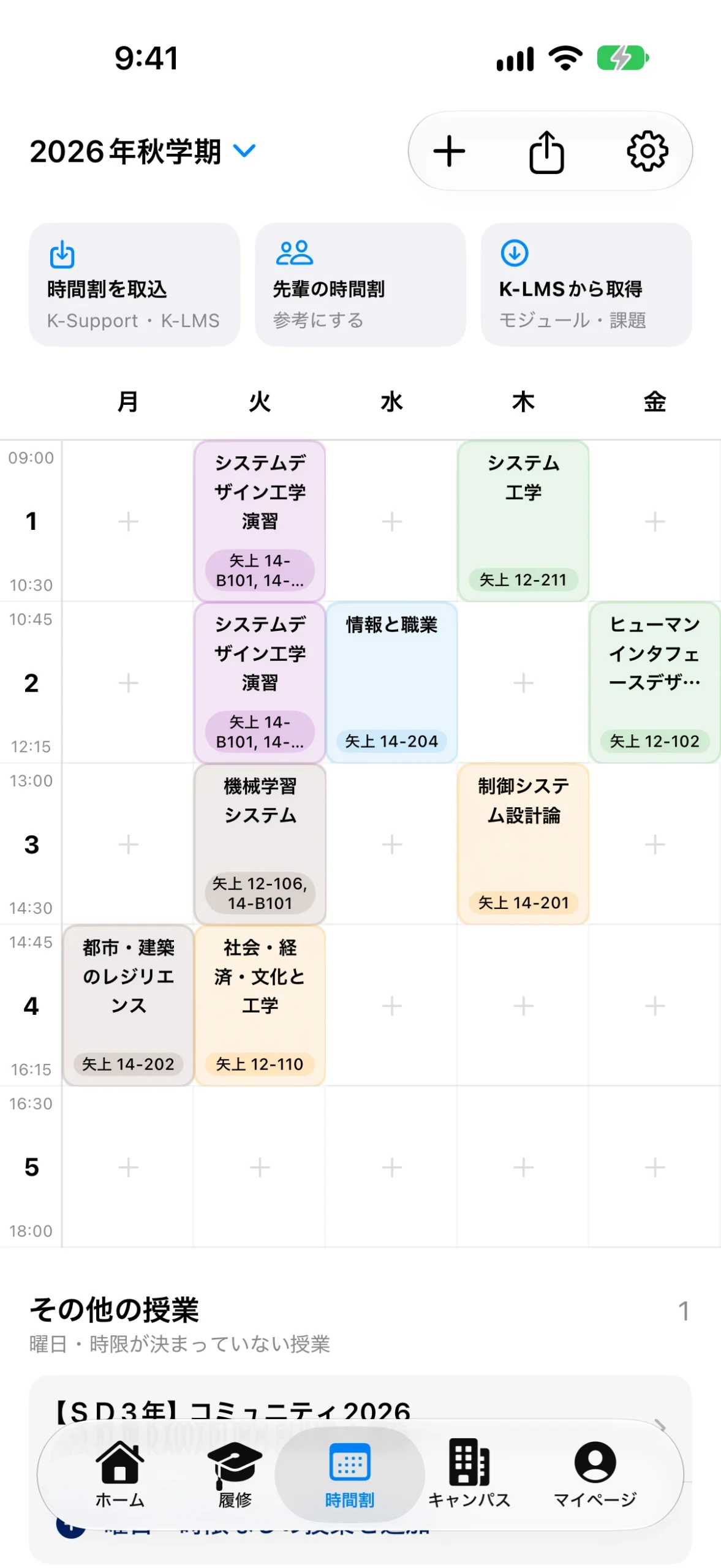
1週間の予定を見渡す
曜日と時限ごとのマスに、授業名と教室を表示。たとえば見本の水曜2限は「情報と職業」、教室は「矢上14-204」です。授業のある時間と、空いている時間を見比べられます。
-
授業をまとめて取り込む
上の「時間割を取込」から、K-SupportやK-LMSを選べます。履修登録中か授業開始後かに合わせて取り込み元を選び、画面の案内に沿って進めます。
-
必要な授業を追加する
右上の「+」から授業を追加できます。上の学期名から時間割を切り替えられるので、見たい年度・学期かも確認。曜日・時限のない授業は、表の下の「その他の授業」に分かれます。
登校したら、ホームで今日の授業を見る
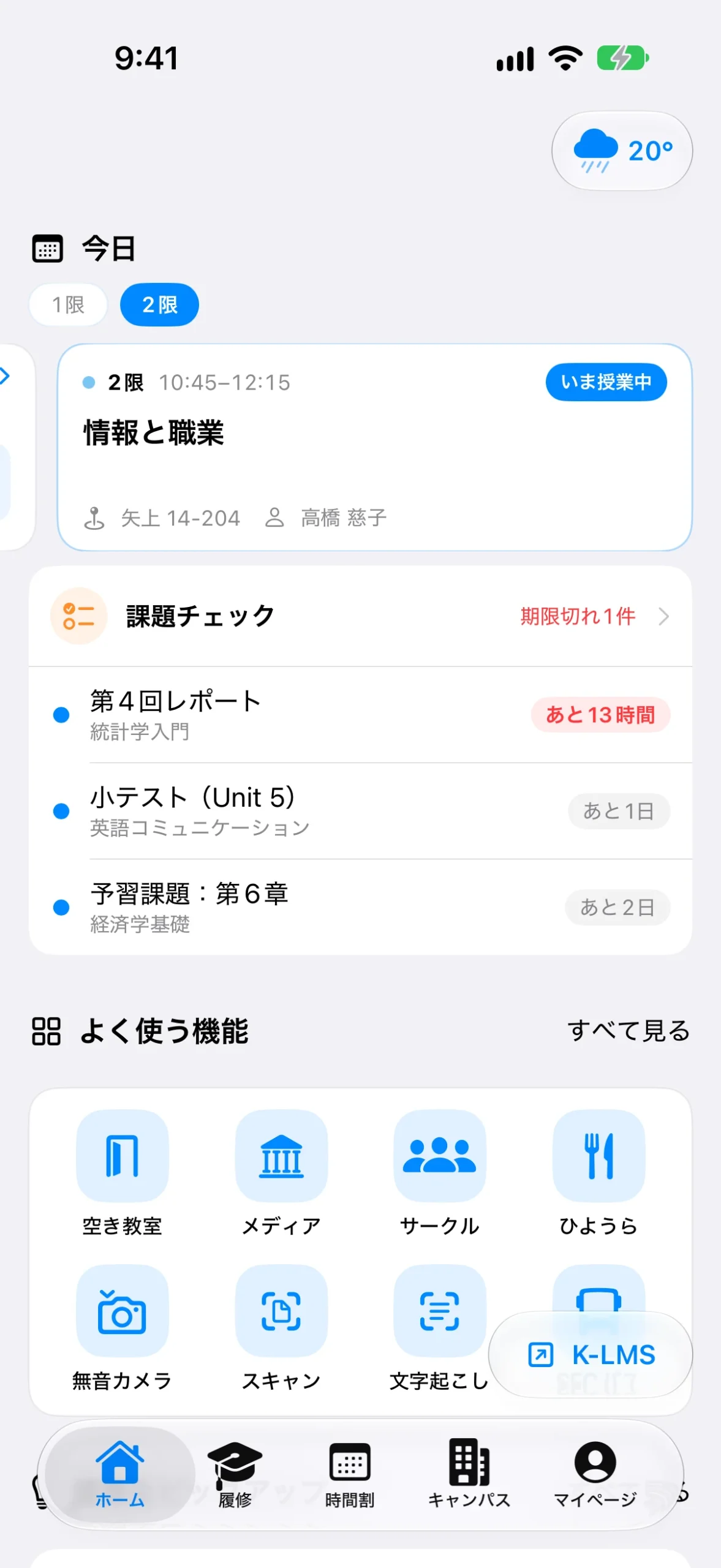
1週間分を見たいときは「時間割」、今日の授業を確かめたいときは「ホーム」。見本では、2限の授業名・開始と終了の時刻・教室がカードにまとまっています。移動前の確認に使えます。
ホームには課題チェックも並びます。今日の授業を確かめたら、次に締切の近い課題を見る、という順番で予定を確認してみよう。以下のホーム画像は、時間割と同じ撮影用の見本です。
始め方は、この3ステップ
- 下のタブから「時間割」を開く。
- 「時間割を取込」を押し、今の状況に合う取り込み元を選ぶ。
- iPhoneではSafari拡張の設定とログインの案内に従い、取り込み後に学期・授業・教室を確認する。
使う前に、気になること
時間割に入れたら、大学の履修申告も終わる?
KPassの時間割は、授業を見たり整理したりするためのものです。時間割に追加するだけで大学の履修申告は完了しません。K-Supportで必要な手続きを済ませ、申告結果も確認してください。履修申告ページから取り込んだ未確定の授業は、抽選や取消で変わることがあります。
まだ取り込めないときは?
K-SupportとK-LMSでは、授業が反映される時期が異なります。まず取り込み元と画面の案内を確認してください。授業を個別に追加する方法もあります。自分で入れた内容や教室が大学の最新案内と一致しているか、利用前に見直しましょう。
教室や授業の変更は、大学・担当教員の最新のお知らせでも確認してください。KPassは慶應義塾の公式アプリではありません。
ほかの機能も見てみよう
明日の授業と教室を、今のうちに確認しよう。