
塾生サイトの学事日程は、全キャンパス・全学年ぶんが1枚に載っているので、自分に関係する日だけ拾うのに毎回目で追うことになります。慶應生向けアプリ KPass は学事日程を取り込んで、自分のキャンパスと学年の予定だけを、時間割や課題の期限と同じカレンダーに並べます。休校・試験・履修申告・成績発表が、授業のコマと同じ画面で見えます。実際の画面で使い方を追います。
1. マイページの「カレンダー」に、学事予定が最初から入っている
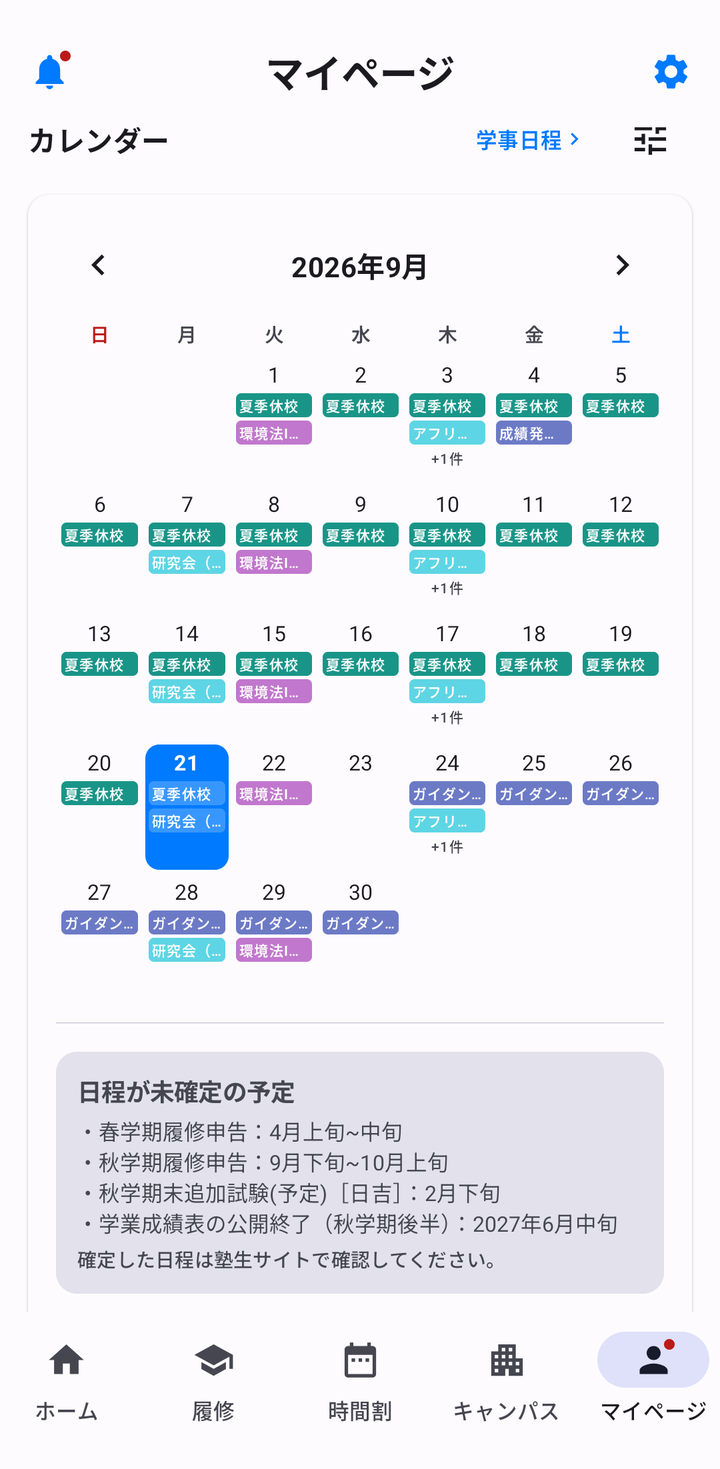
下のタブの「マイページ」を開いて下に送ると、月のカレンダーがあります。ここには時間割の授業・課題の期限・学事予定が一緒に載っていて、学事予定は設定しなくても最初から入っています。夏季休校のような期間の予定は毎日に帯で出るので、「今週はまだ休みか」が一目で分かります。
カレンダーの下には「日程が未確定の予定」の枠があります。「春学期履修申告: 4月上旬〜中旬」のように大学がまだ日付を出していないものは、カレンダーの日付には置かず、ここに目安だけ書いてあります。目安の日を確定日のように見せない、という決まりです。
2. 日をタップすると、その日の授業と学事予定
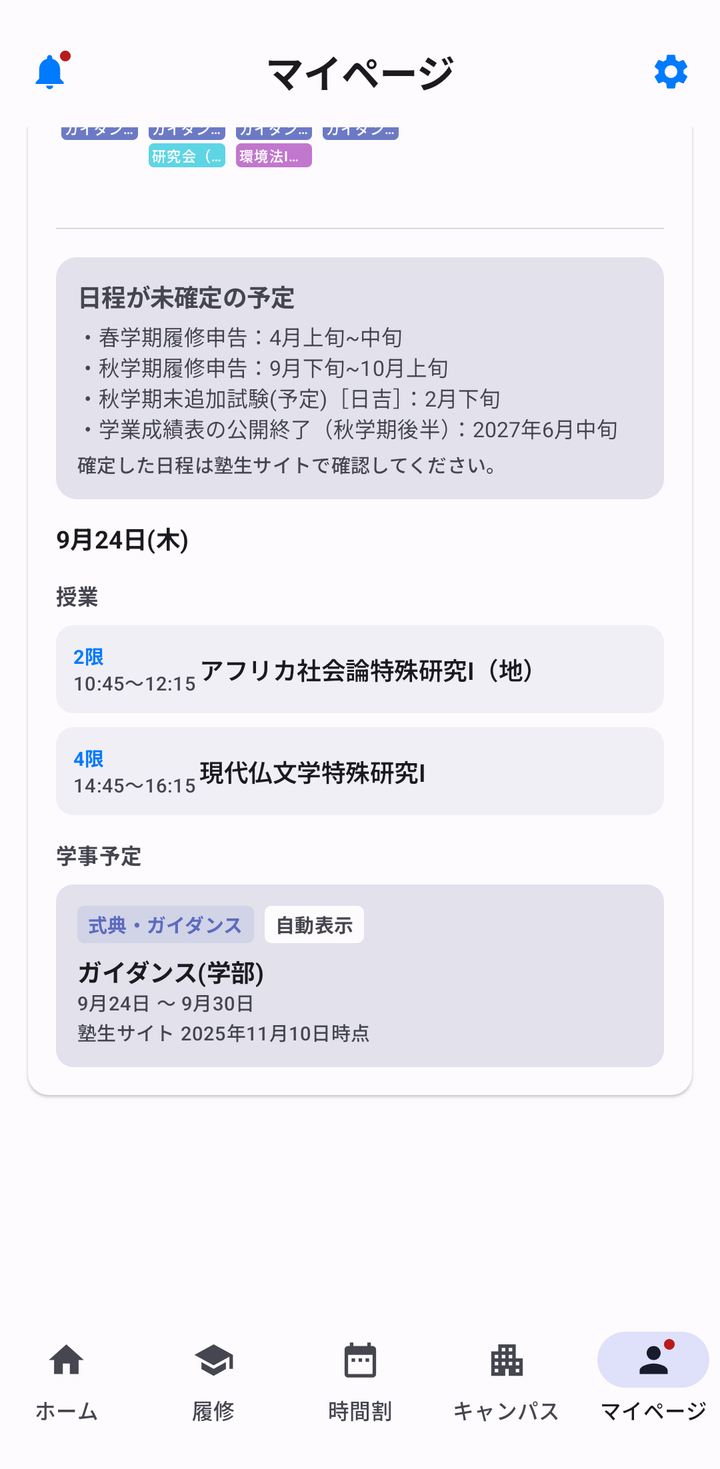
日付をタップすると、下にその日の授業(何限・何時から)と学事予定が出ます。学事予定には種類(式典・ガイダンスなど)と期間、それから「塾生サイト ○年○月○日時点」という確認日が付いています。いつの発表をもとにした予定かがその場で分かります。
3. 表示設定で、自分のキャンパスと学年を入れる
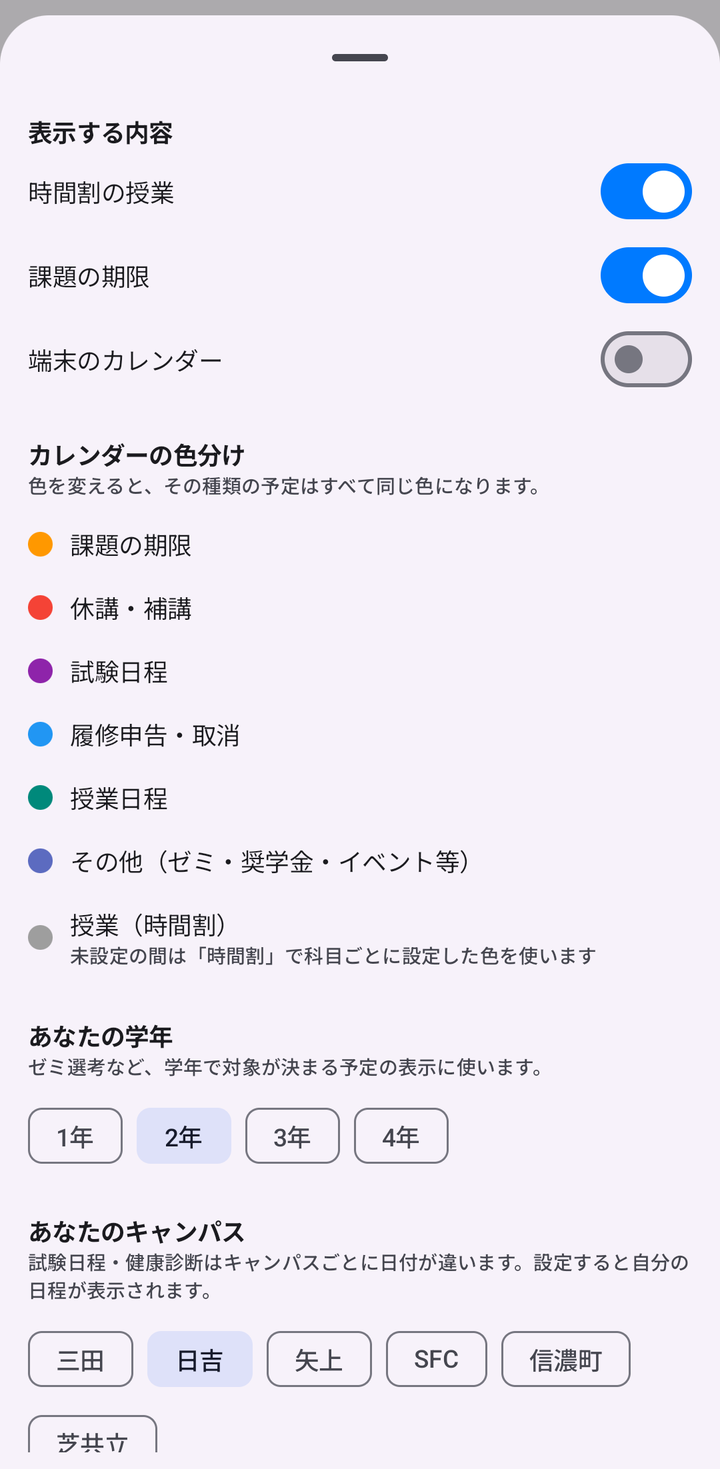
カレンダー右上のスライダーのアイコンで表示設定が開きます。ここでできることは3つです。
| 項目 | 内容 |
|---|---|
| 表示する内容 | 時間割の授業・課題の期限・端末のカレンダーを、それぞれ出す/出さないを切り替えます。端末のカレンダーを入れると、スマホのカレンダーに入れている予定も同じ画面に載ります(読み取るだけで、KPass から書き込むことはありません)。 |
| カレンダーの色分け | 課題の期限・休講/補講・試験日程・履修申告/取消・授業日程・その他の色を自分で決められます。 |
| あなたの学年・キャンパス | 試験日程や健康診断はキャンパスごとに日付が違い、ゼミ選考などは学年で対象が決まります。ここを入れると、自分に関係する予定だけになります。設定していないと、キャンパス限定の予定は「分からないので出さない」側に倒れます。 |
4. 「学事日程」を開くと、これからの予定が一覧で見える
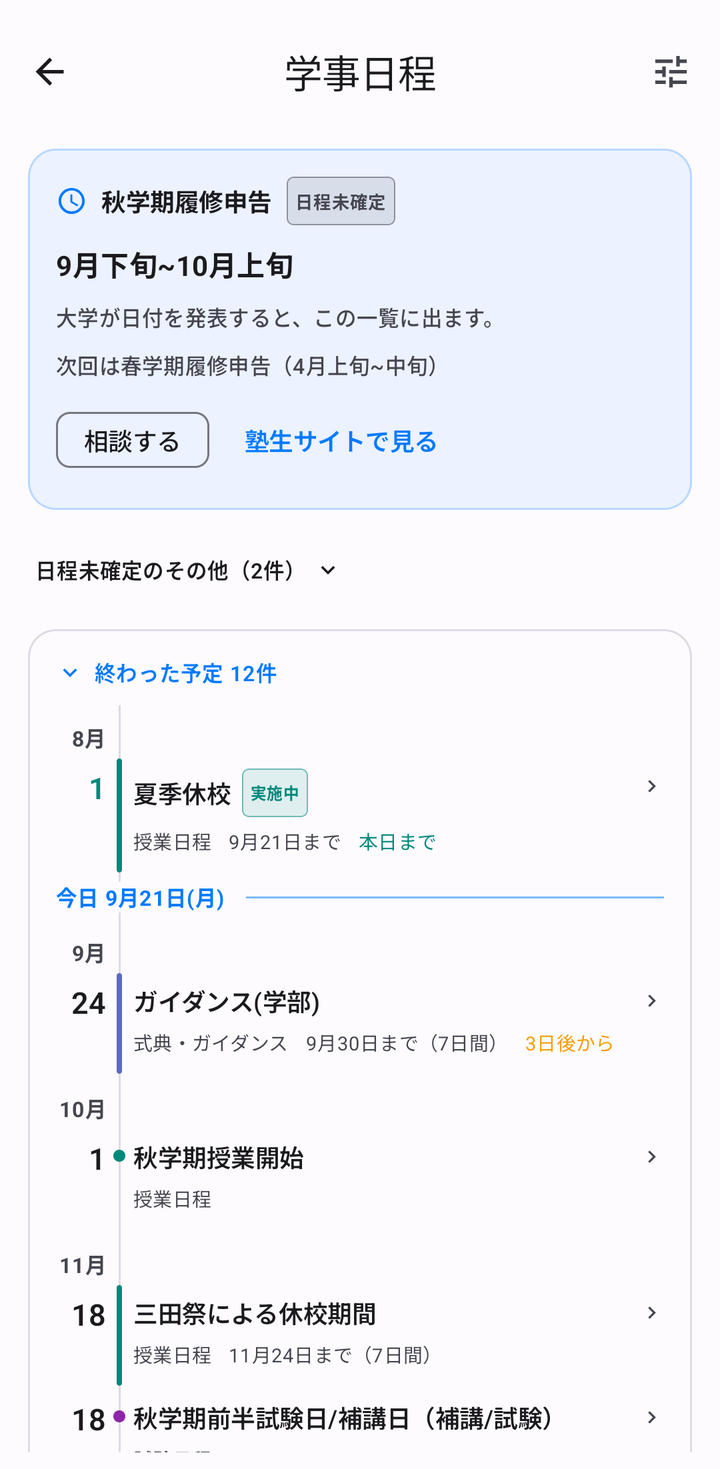
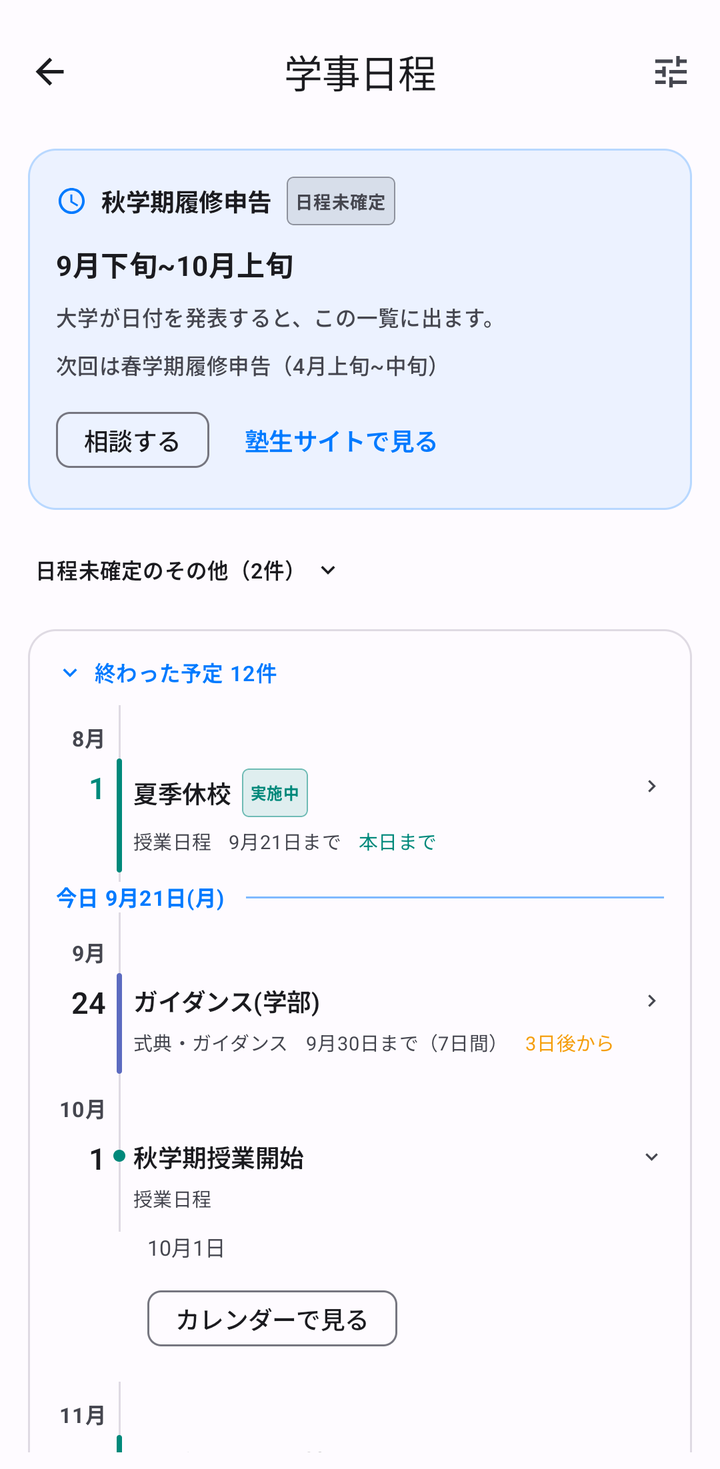
カレンダーの右上の「学事日程 >」をタップすると、学事日程だけの一覧になります。ホームの「学事予定」のタイルや、「履修」タブからも同じ画面に行けます。
一番上には次の履修申告のカードがあります。日程が未確定なら「日程未確定」の印と目安の期間、その下に「相談する」(KPass AI に聞く)と「塾生サイトで見る」のボタンです。その下に、今日の線を挟んで予定が時系列に並びます。実施中の予定には「実施中」、近いものには「○日後から」と出ます。終わった予定はまとめて畳んであります。
5. 予定をタップすると、カレンダーに飛べる
一覧の予定をタップすると開いて、日付と「カレンダーで見る」のボタンが出ます。押すとマイページのカレンダーのその日に移るので、授業や課題と重なっていないかをすぐ確かめられます。
6. 出典と最終更新は一覧の下に
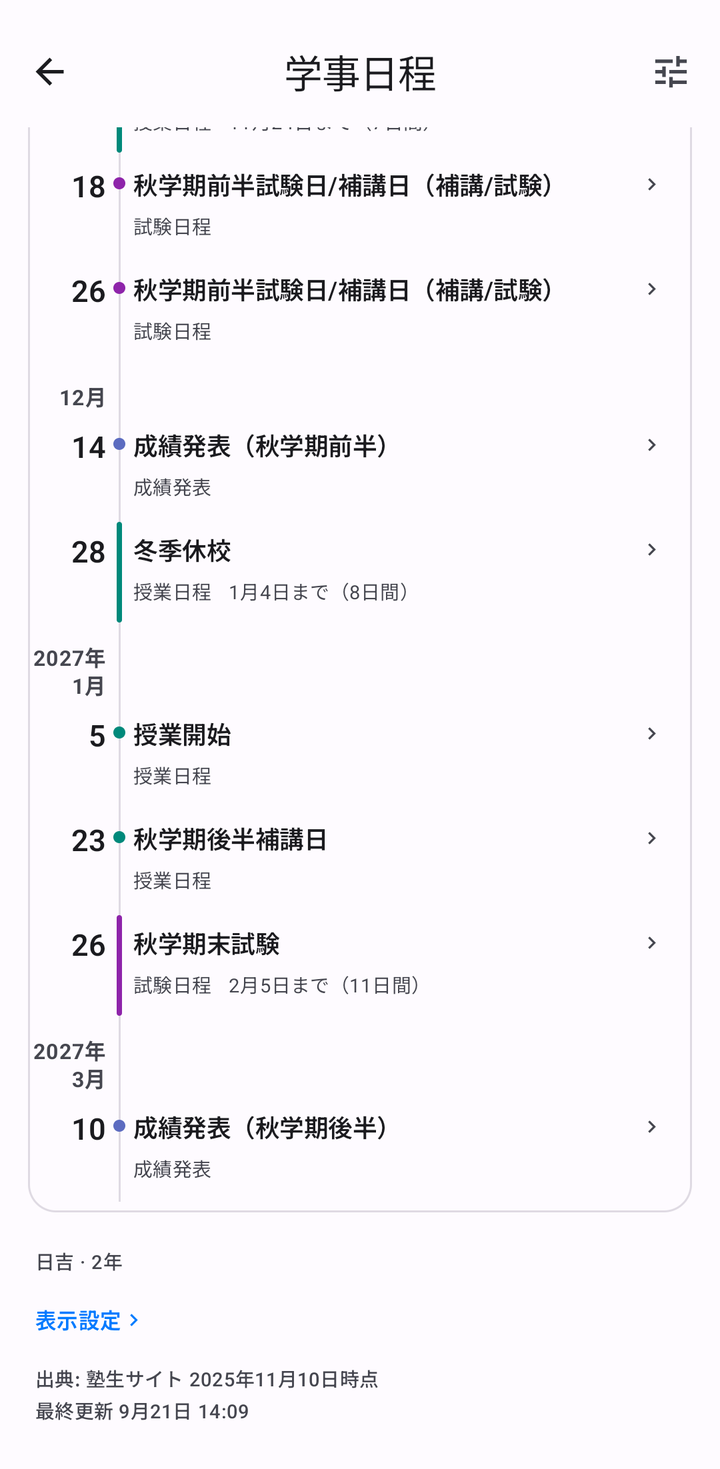
一覧の一番下に、いま表示している条件(キャンパス・学年)、出典(塾生サイトの確認日)、アプリが最後に取得した日時があります。大学が日程を直したら取得し直すので、通信できないときは「前回取得した内容を表示しています」と出ます。
データについて
学事予定は塾生サイトの学事日程をもとに、予定ごとに確認日を付けて表示しています。「4月上旬〜中旬」のような目安の日程は、確定日のようには置きません。KPass は大学の公式アプリではないので、履修申告や試験のように外せない日は、必ず塾生サイトの最新の発表で確認してください。
こんなときに
- 「休みはいつまでで、授業はいつから」を確かめたいとき。月のカレンダーに帯で出ています。
- 履修申告の時期が近いとき。学事日程の一番上に、次の申告が日程未確定でも目安つきで出ます。
- 試験の日が授業や課題とぶつからないか見たいとき。予定を開いて「カレンダーで見る」です。
- 他のキャンパスに移った年。表示設定でキャンパスを変えれば、その日程に切り替わります。
この記事で使った機能は、慶應生向けアプリ KPass に入っています。無料で使えます。