
この記事の目次
「やってみたいことはあるけど、どの団体が自分に合うかな?」
KPassの「サークル・体育会」なら、団体名を知らなくても、ジャンルや活動場所から探せます。通うキャンパスや授業との両立も考えながら、気になる団体の紹介を見比べてみよう。
画面や操作は変更される場合があります。
使うときに見る3つのポイント
-
名前が分からなくても検索できる
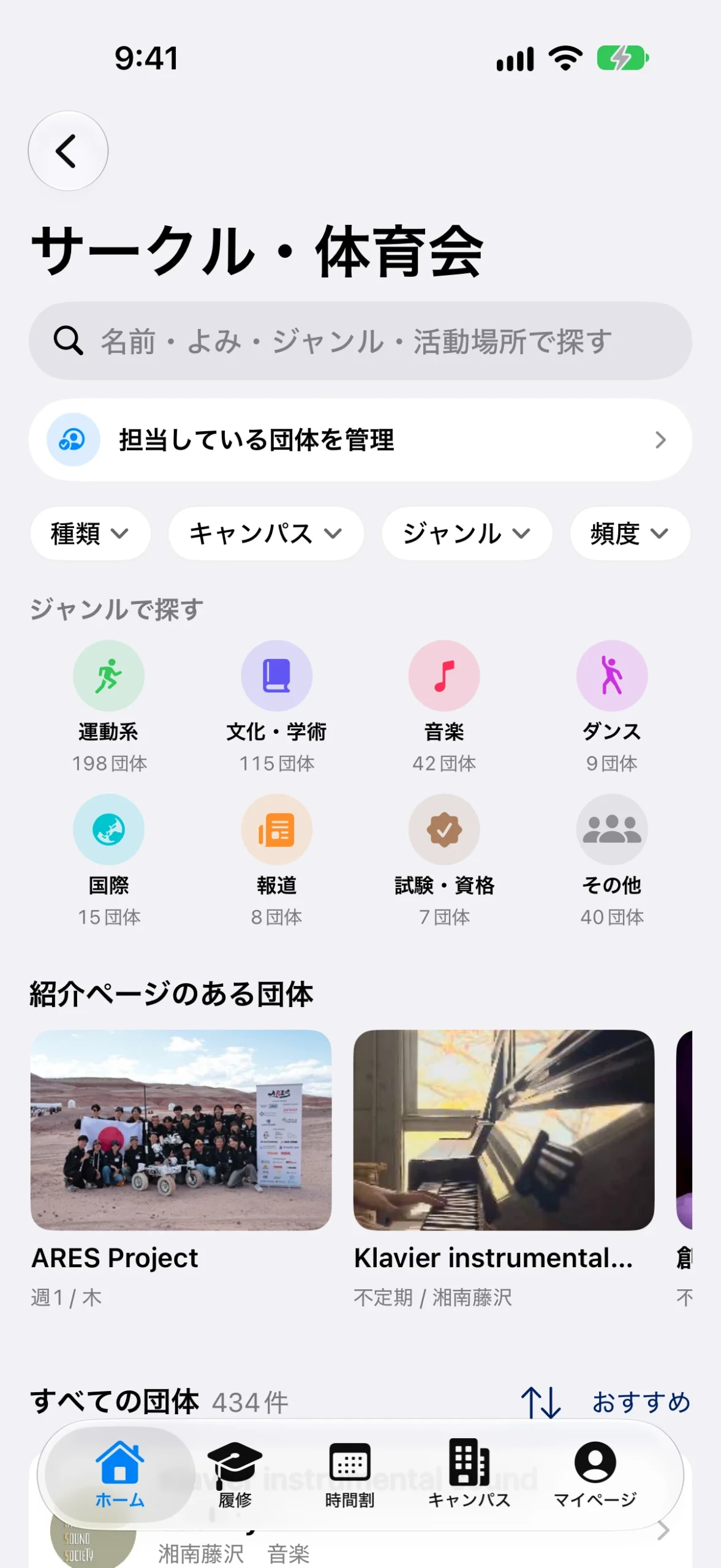
検索欄には名前・よみ・ジャンル・活動場所を入力できます。団体名をまだ知らないときは「音楽」など関心のある言葉から探してみよう。画面の「ジャンルで探す」から選ぶ方法もあります。
-
通いやすさや活動頻度で絞る
「種類」「キャンパス」「ジャンル」「頻度」で条件を選べます。体育会も、別のタブへ移るのではなく「種類」で絞り込みます。まず通うキャンパスで見て、次に無理なく続けられそうな頻度を考えてみてください。
-
写真と紹介を読んで候補を比べる
「紹介ページのある団体」や一覧から団体を開くと、公開されている活動紹介などを確認できます。一覧の名前だけで決めず、活動場所・頻度・リンク先も見て、自分が参加できそうかを確かめましょう。
ホームから、気になった団体をまた探す
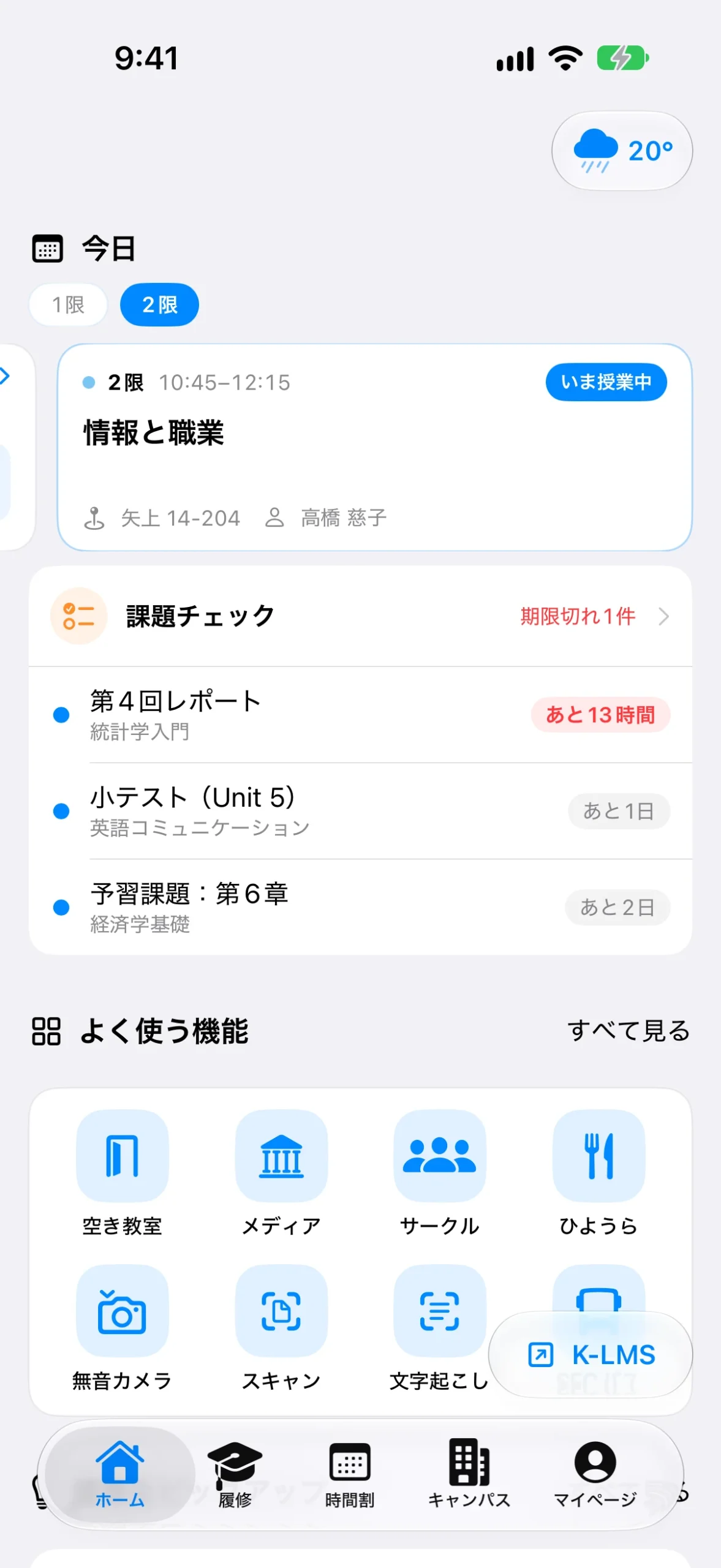
ホームの「よく使う機能」には「サークル」の入口があります。表示されていなければ「すべて見る」から開けます。下の画像では、今日の授業や課題の下にサークルのタイルが並んでいます。
団体の画面には、受付状況に応じて「連絡する」などの入口が出ます。担当者がまだいない団体では「質問を預ける」となり、担当者が決まってから届きます。すぐに返信が来るとは限らないので、急ぐ相談は公開されている公式連絡先も確認してください。
始め方は、この3ステップ
- ホームの「サークル」を開く。見当たらなければ「すべて見る」へ進む。
- 検索欄やジャンルを選び、必要なら種類・キャンパス・頻度で絞る。
- 団体を開き、紹介とリンクを確認。問い合わせは表示される案内に沿って進める。
使う前に、気になること
「担当している団体を管理」は、全員に出る?
この入口は、担当している団体がある人向けです。画面例に出ていますが、サークルを探すだけなら使いません。自分の画面になくても、通常の検索や紹介の閲覧は続けられます。
紹介ページや質問ボタンがない団体は?
団体によって掲載内容や受付状況が異なります。紹介ページが準備されていない場合もあり、質問にはログインなどの条件があります。ボタンがない場合は、団体の画面に掲載されたリンクや公式案内を確認してください。
団体の件数や募集状況は変わります。入会条件・見学日・返信方法は各団体の最新の案内で確認してください。
キャンパスと興味から、気になる団体を見つけよう。