この記事の目次
「教室番号は分かった。建物はどっちにあるんだろう?」
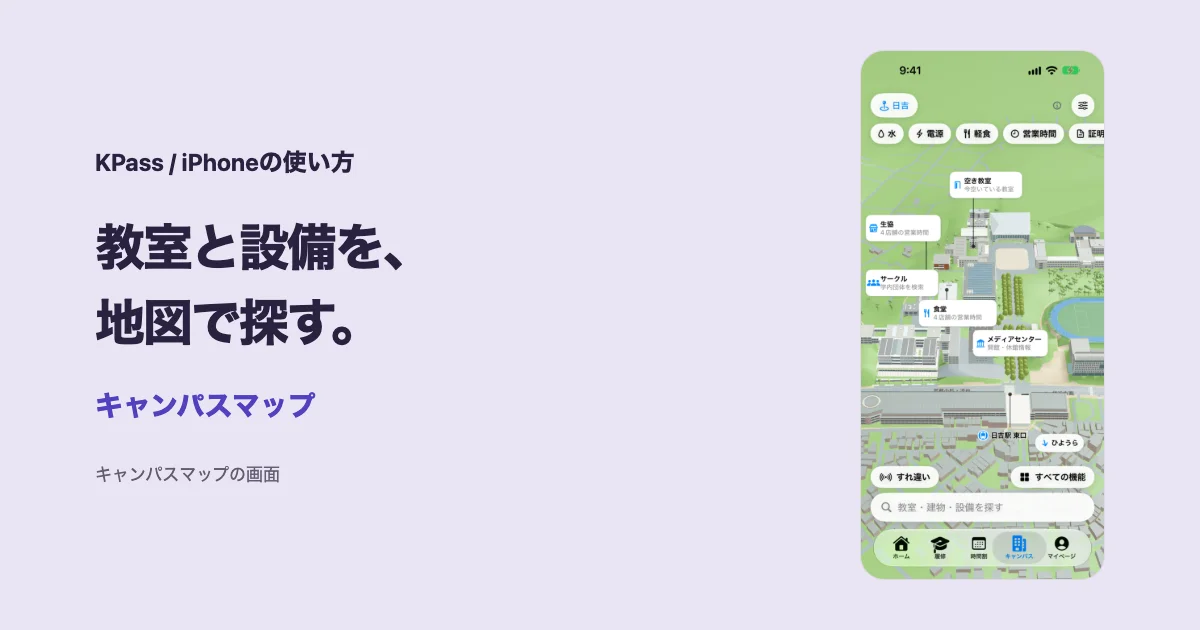
KPassの「キャンパス」では、地図を見ながら建物や設備を探せます。初めて行く教室も、授業の前に場所を見ておけば移動の目安になります。ここでは日吉のiPhone画面で紹介します。
画面や操作は変更される場合があります。
使うときに見る3つのポイント
-
まず、見たいキャンパスを選ぶ
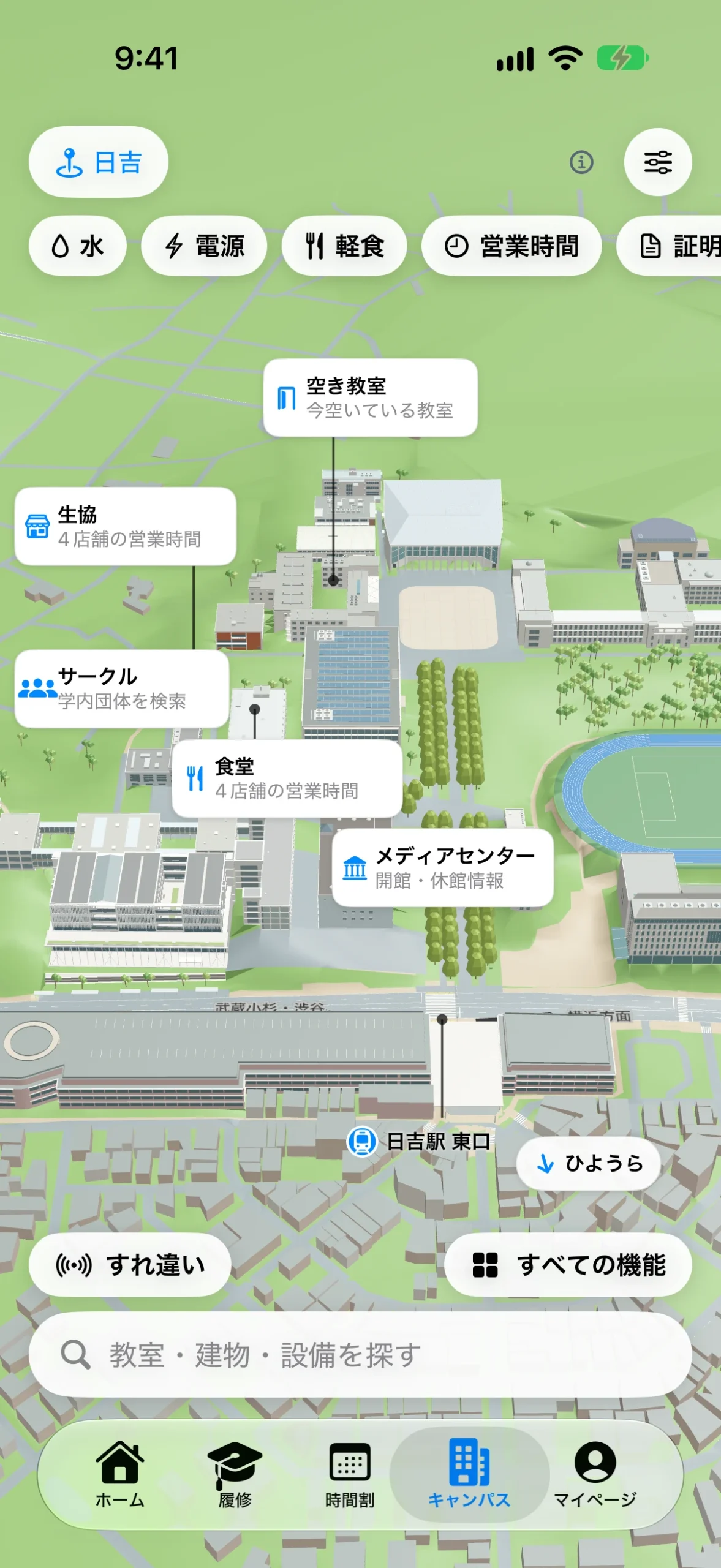
左上のキャンパス名から、行きたいキャンパスへ切り替えます。地図の表示や使える項目はキャンパスによって異なるので、教室を探す前に、今どこの地図を見ているか確認しましょう。
-
教室・建物・設備を名前で探す
下部の「教室・建物・設備を探す」を押すと検索へ進めます。時間割に出ている教室番号や建物名を手がかりに探してみよう。地図で場所を見つけても、授業で使う部屋かは最新の授業案内と合わせて確認してください。
-
水や電源は、上のボタンから
地図の上には「水」「電源」「軽食」「営業時間」などのボタンがあります。探したい設備を選ぶと、候補の一覧と地図を見られます。施設のピンも入口になっているので、食堂やメディアセンターの案内へ進めます。
時間割で教室を確認してから、場所を見る
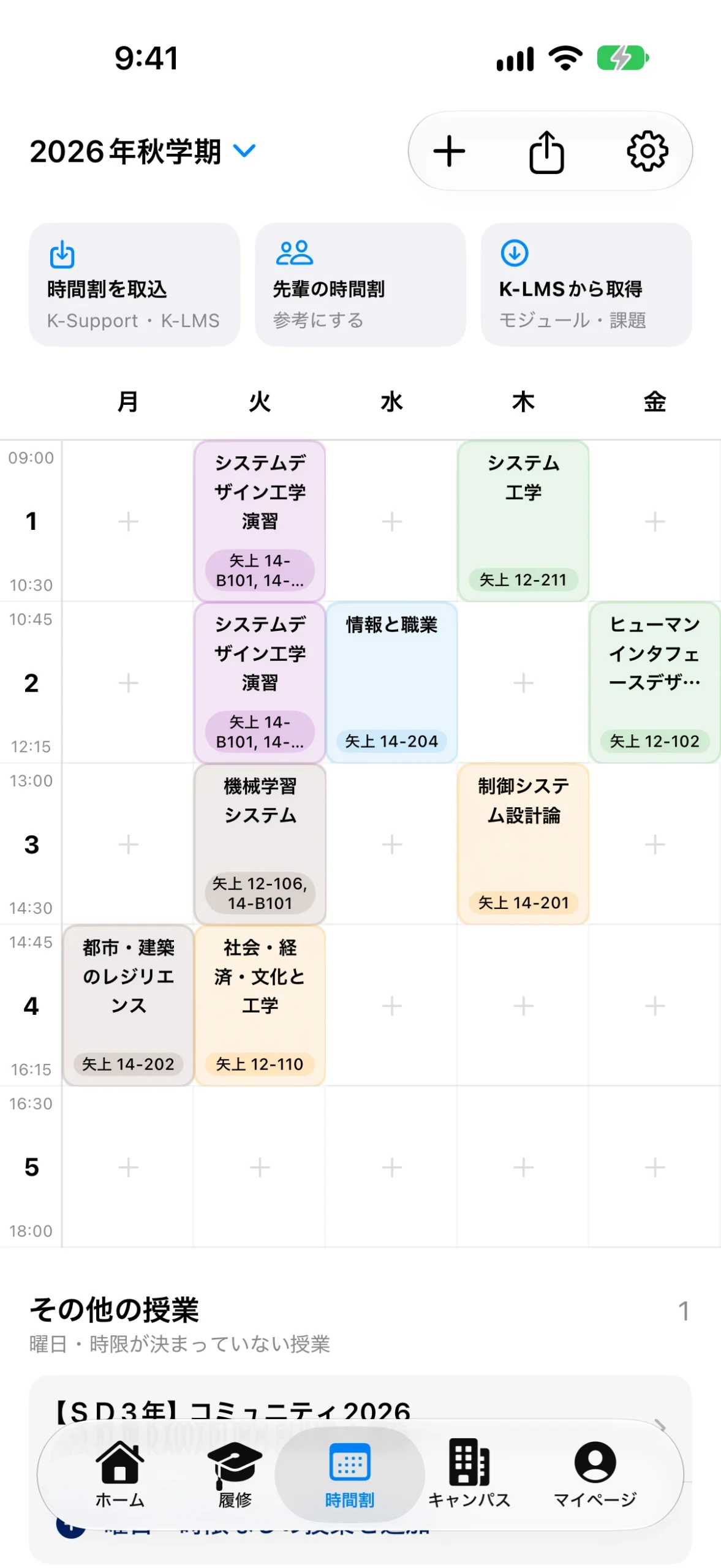
次の授業へ向かう前に、時間割で教室番号を確認。それからキャンパスマップで建物の位置を探すと、授業名と場所を取り違えにくくなります。下の時間割は別のキャンパスの見本で、日吉の地図と同じ教室を示したものではありません。
空き教室を探したいときは、地図の建物の色で判断するのではなく「空き教室」の検索を使います。対応する教室では、詳細の「マップで見る」から場所へ進めます。地図では行き先の位置を確認し、利用できるかは別に確かめましょう。
始め方は、この3ステップ
- 下のタブから「キャンパス」を開く。
- 左上でキャンパスを選び、「教室・建物・設備を探す」か設備のボタンを押す。
- 見つけた項目を開き、地図上の位置と施設の案内を確認する。
使う前に、気になること
空き教室検索で見つかった教室は、必ず使える?
空き教室検索は授業の時間割をもとにした目安です。予約や当日の利用可否を保証するものではありません。現地の掲示や大学の案内を確認し、使用中や立ち入りを制限している部屋には入らないでください。
見たいキャンパスに地図が出ないときは?
キャンパスによって地図の対応状況が異なります。「すべての機能」などの一覧から、必要な施設や検索機能を探せます。地図の表示だけを待ち続けず、画面に出ている案内も確認してください。
場所や設備の情報は変更される場合があります。工事や利用制限、施設の営業は大学・施設の最新案内と現地で確認してください。
次の授業へ向かう前に、行き先を確認しよう。