
履修案内は学部ごとに1冊あって、卒業要件も進級条件も、必要なことは全部そこに書いてあります。困るのはどのページに書いてあるか分からないことと、自分の学部・学年・学則の行がどれか分からないことのほうです。慶應生向けアプリ KPass の「履修サポート」は、その2つだけを引き受けます。質問に答えて、根拠になった履修案内のページをそのまま開きます。
1. 下のタブの「履修」を開く
上に履修申告の期間と「卒業まで、あと何単位?」のカードが出て、その下に「よく見られている質問」が並びます。「時限が重複したとき」「卒業に必要な単位」「3→4年の進級条件」「単位の内訳」あたりは、そのままタップすれば答えが出ます。自分の言葉で聞きたいときは下の入力欄です。
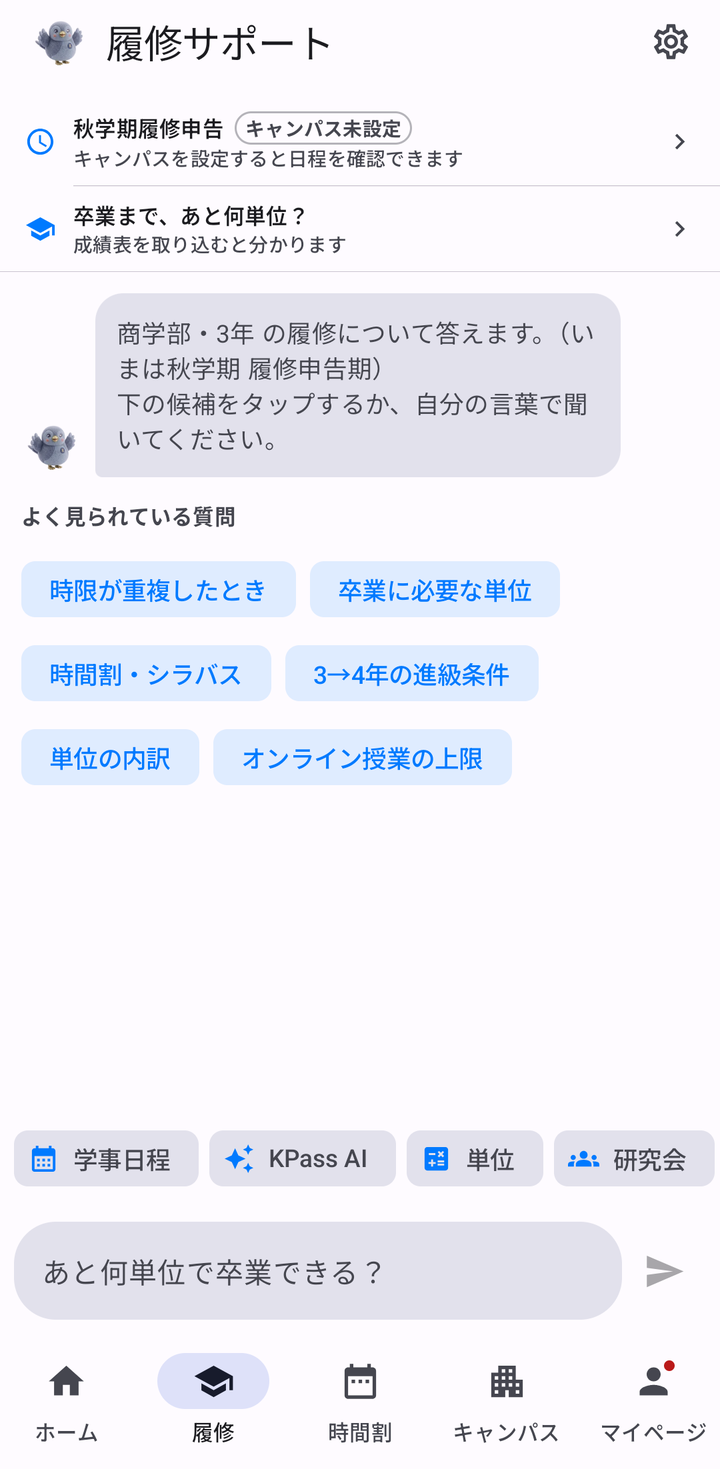
2. 答えは、自分の学部・学年・学則のものが出る
答えの見出しに学則が付きます。同じ学部でも入学年度で条件が変わるので、そこを取り違えると答えが丸ごと別物になるためです。時間割を入れていれば、いま登録している単位数も一緒に出ます。「登録済み」は取得済みではないことをその場で断っていて、成績待ちのぶんを取れたものとして数えません。
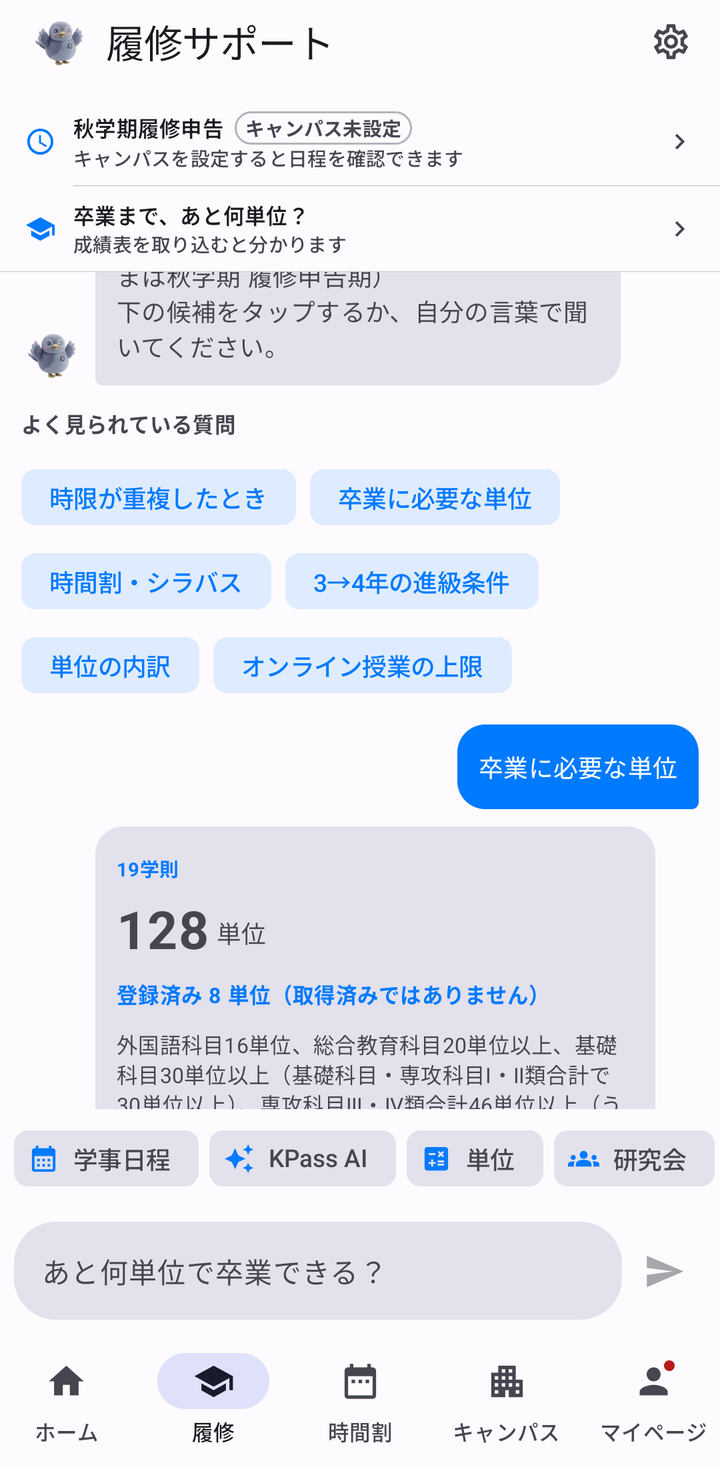
3. 答えの下に、出典と次の一手が付く
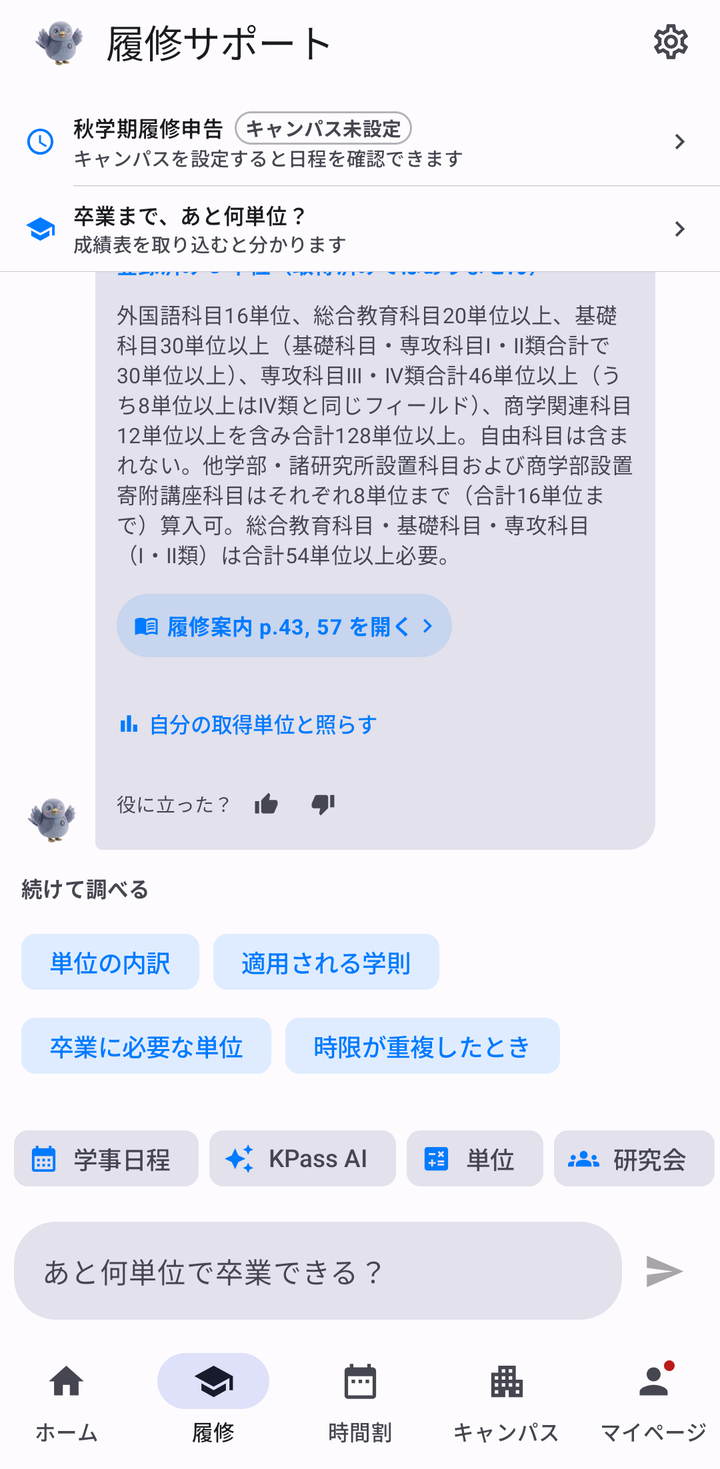
回答の下には「履修案内 p.43, 57 を開く」のように、根拠になったページの番号が出ます。成績表を取り込んでいれば「自分の取得単位と照らす」も出て、条件の文章を自分の残りと突き合わせた画面に飛べます。いちばん下の「続けて調べる」は、いまの答えから続きそうな質問です。
ページ番号は、PDF の通し番号ではなく紙面に印刷された番号で揃えてあります。履修案内自身の相互参照(「本書 p. 18 を参照」)と同じ番号なので、紙で持っている人もそのまま開けます。
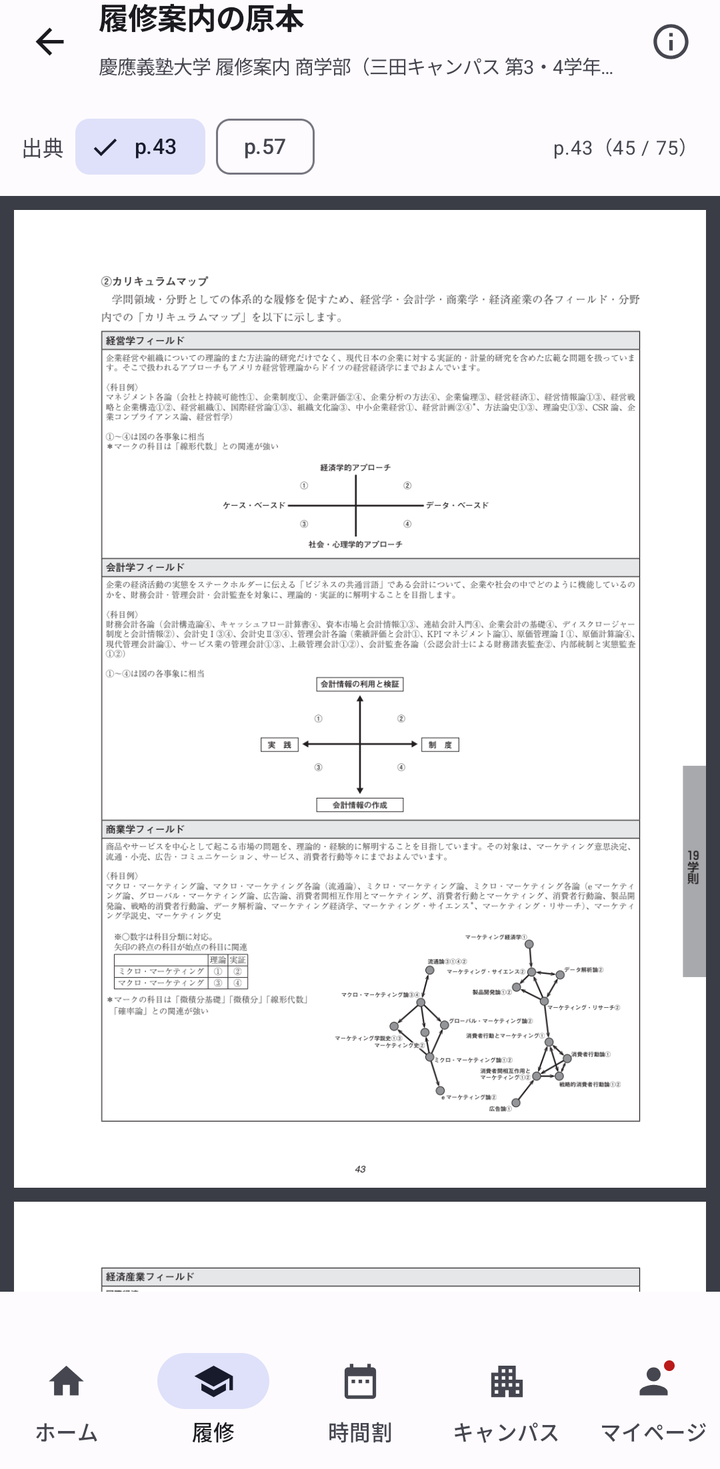
4. 出典は、原本のそのページが開く
出典のボタンを押すと、履修案内の PDF がそのページで開きます。外部のブラウザに飛ばされず、アプリの中でそのまま読めます。上に出典のページが並ぶので、複数ページにまたがる条件も行き来できます。
答えを信じるかどうかを、こちらの文章ではなく原本で決められるようにしてあります。読み違いも、こちらの取り違えも、ここで分かります。
5. 学部や学年を変えて聞く
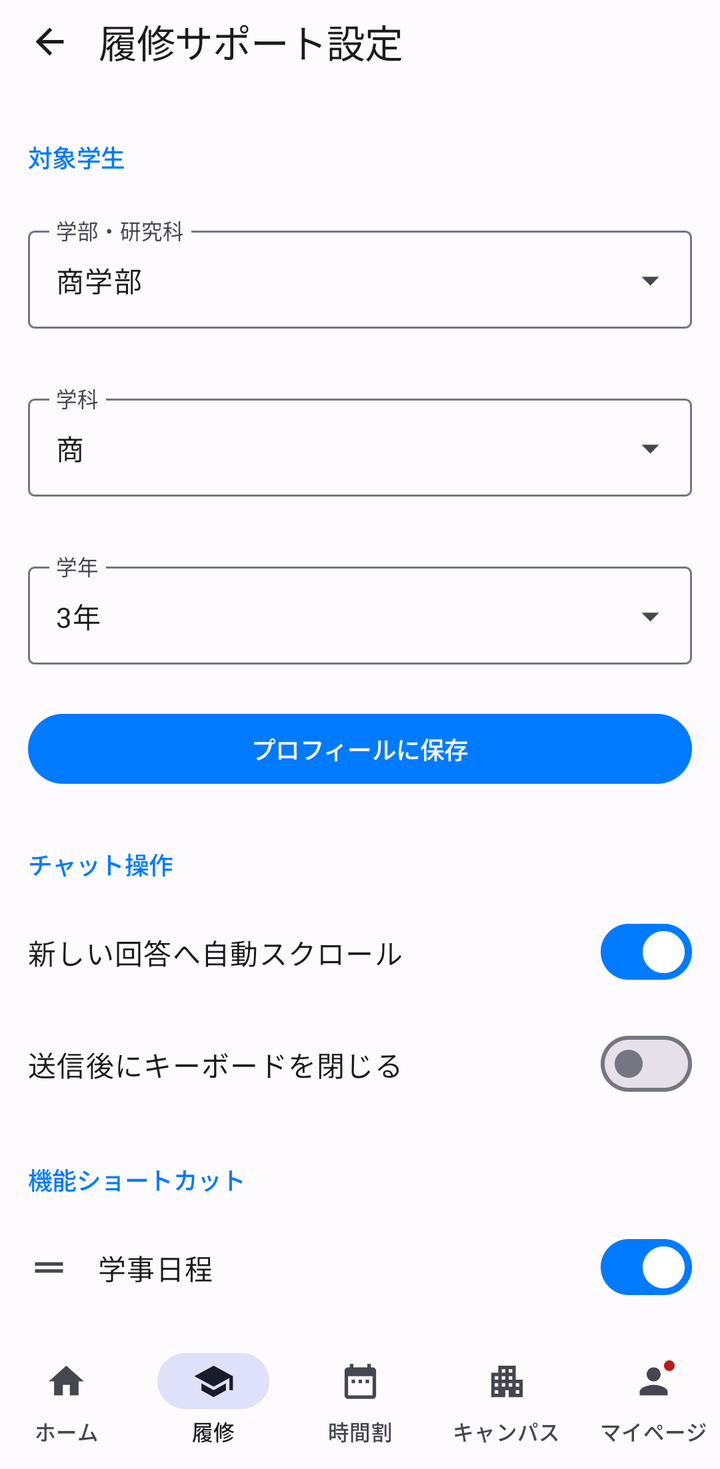
右上の歯車から対象学生を変えられます。友達の学部の条件を見たいとき、来年の学年で聞きたいときはここです。下には機能ショートカットの並び替えもあります(学事日程・KPass AI・単位・研究会)。
答えの作り方について
ここは文章を生成していません。履修案内から起こした条件と数値を、そのまま返しています。言い換えると事実がずれるからです。卒業要件や進級条件は数字を1つ間違えると留年や応募漏れに直結するので、要約も生成もさせていません。
- 自信が無いときは答えません。質問がうまく引けなかったときは、断定せずに候補だけ出します。
- 学科や学則で答えが割れる質問は、先に選択肢を出します(中身が同じなら聞き返しません)。
- 原本が無いところは空のままです。推測で埋めていません。
- 答えには必ず出典が付きます。KPass は慶應義塾の公式アプリではありません。最後は履修案内と学事センターで確かめてください。
答えの下の「役に立った?」は押してもらえると助かります。外れた質問がそのまま直しの材料になります。
こんなときに
- 履修申告の前。必要単位数と、その根拠のページを一度に見ます。
- 時限が重なってしまったとき。学部ごとの扱いが違うので、自分の学部の行が出ます。
- 進級が不安なとき。条件と、原本の該当ページが並びます。
- 履修案内を持ち歩いていないとき。出典から原本がそのまま開きます。
この記事で使った機能は、慶應生向けアプリ KPass に入っています。無料で使えます。