Juggly
Jugglyの日程候補をメールやチャットで共有する方法
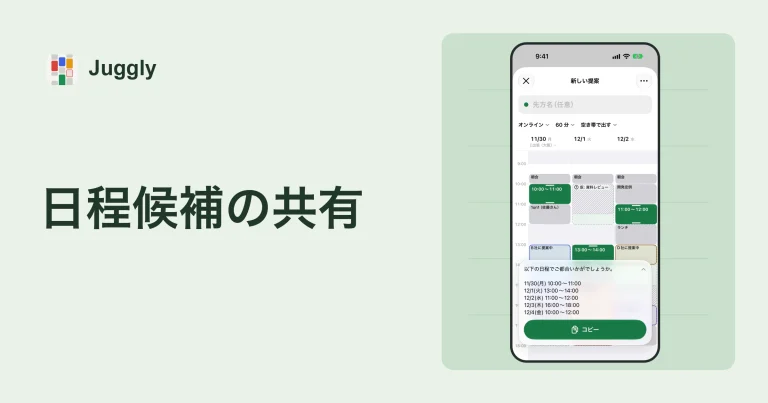
Jugglyで候補を選ぶと、先方に送る文面ができます。コピーしていつものメールやチャットに貼り付ければ、先方にはそのまま返信してもらえます。
JugglyのiPhone向け記事一覧。初期設定、Apple・Googleカレンダー連携、日程候補の作成と共有、トラブル対処の記事を探せます。
操作を順に試すにはJuggly公式ガイドへ。アプリの概要はJugglyの紹介ページをご覧ください。
Jugglyで候補を選ぶと、先方に送る文面ができます。コピーしていつものメールやチャットに貼り付ければ、先方にはそのまま返信してもらえます。
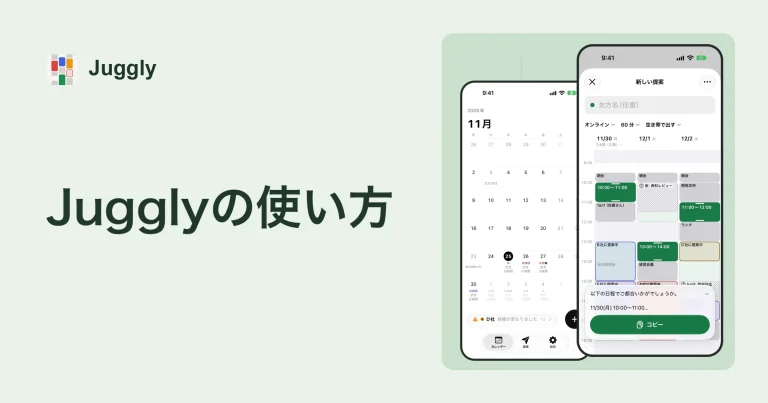
Juggly は、自分のカレンダーから空いている時間を探し、メールやチャットで送る候補の文面を作るアプリです。このガイドでは、初回設定から、提案、返信の確認、カレンダーへの登録までを案内します。
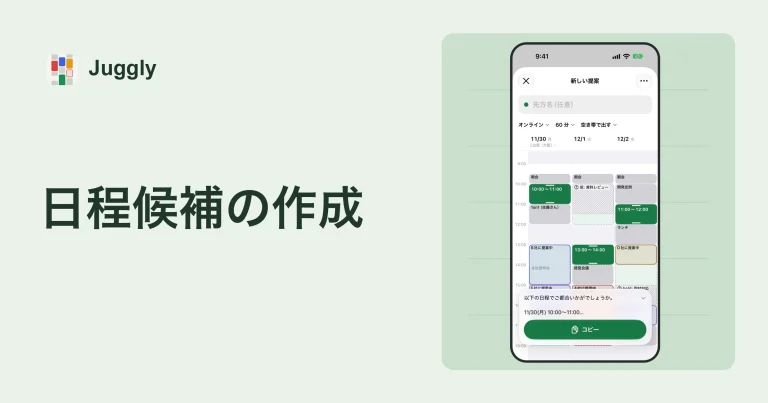
30分の打ち合わせを調整するときは、打ち合わせの長さを指定すると、Jugglyが読み込んだ予定と受付時間をもとに候補を選びます。タイムラインを見ながら、先方に送る時間を調整できます。
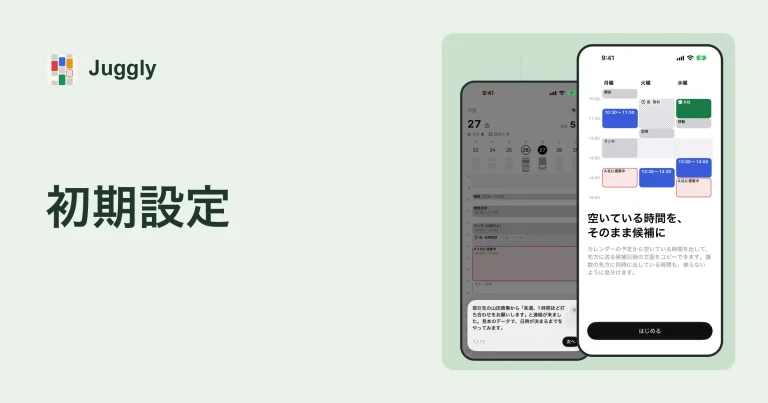
Jugglyは、カレンダーの空き時間から先方に送る日程候補を作るアプリです。はじめて開いたら、ログインして見本で操作を試し、ご自身のカレンダーを使って最初の候補を作ります。
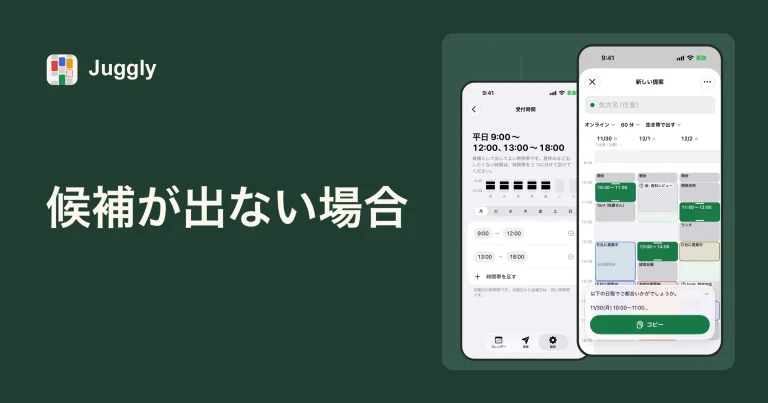
「新しい提案」を開いても候補が出ないときは、提案の長さ、候補を出す曜日・時間帯、カレンダーの予定の順に確認します。予定は見えているのに、その時間だけ選べない場合は「予定の判定」を見直してください。
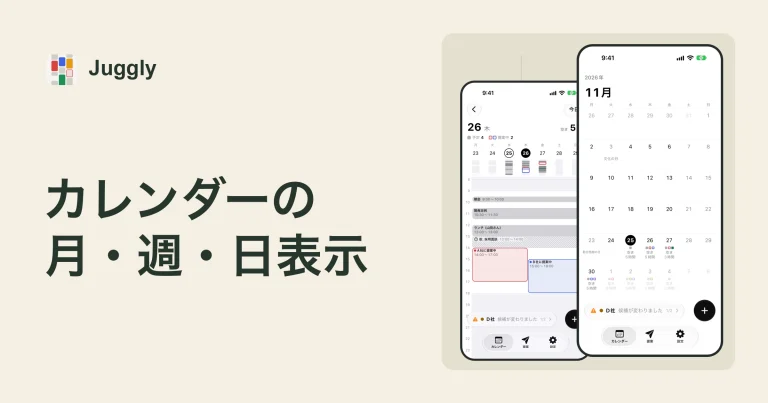
Jugglyの「カレンダー」には、取り込んだ予定と提案中の時間帯が並びます。月表示で空きの多い日を探し、週や日の表示で前後の予定を確認できます。
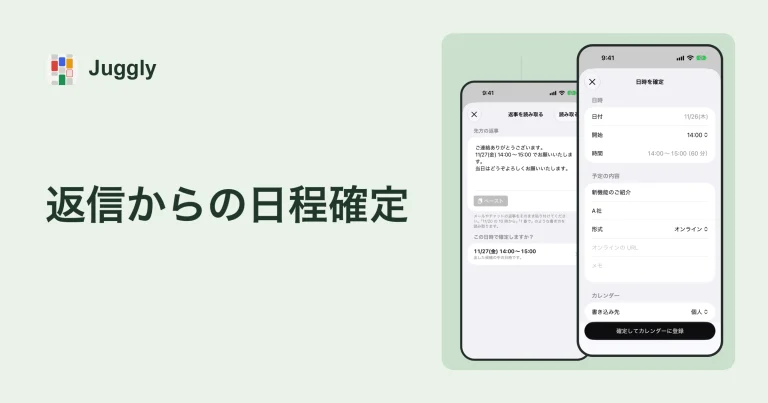
先方から日程の返事が届いたら、「提案」タブで該当の提案を開きます。候補を直接選ぶか、返事の文面から日時を読み取り、内容を確認してカレンダーに登録できます。
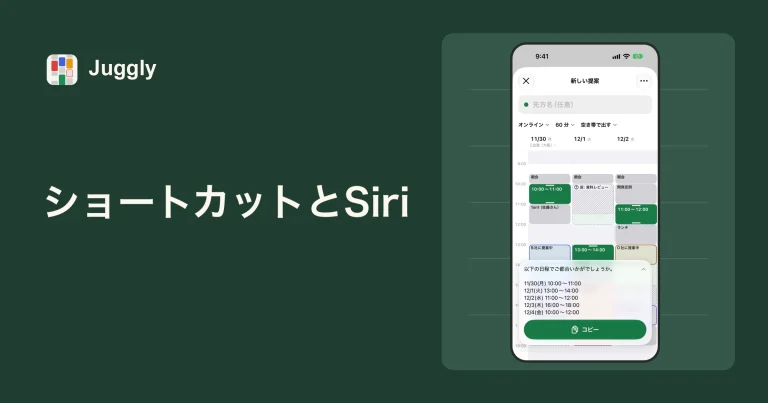
来週の打ち合わせ候補をすぐ送りたいときは、iPhoneのショートカットから候補文をコピーできます。普段の候補づくりで使うテンプレートも指定できます。
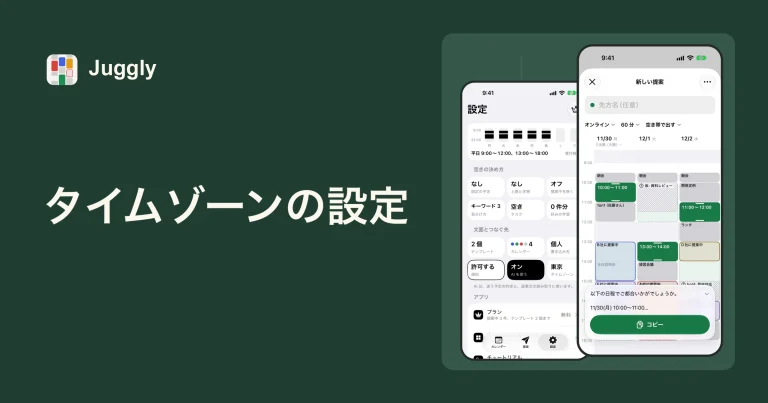
海外の相手と日程を調整するときは、候補文に双方の日付と時刻を並べられます。相手に合わせて文面を英語に切り替えることもできます。
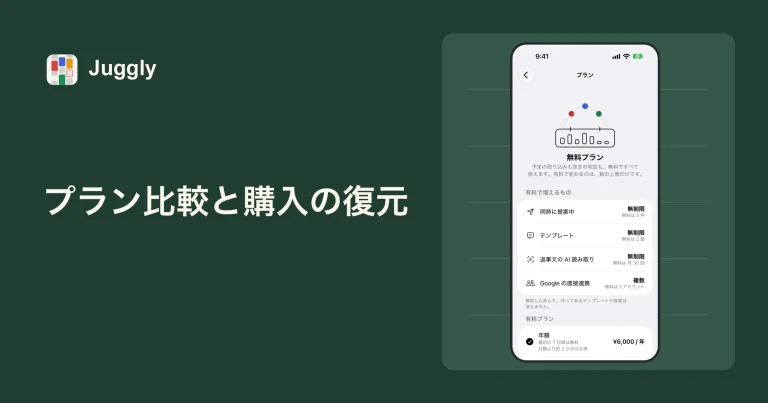
Jugglyは、カレンダーの取り込みから候補を作るところまで無料で使えます。同時に進める提案や、使い分けたいテンプレートが増えたときは、アプリの「プラン」で違いを確認できます。