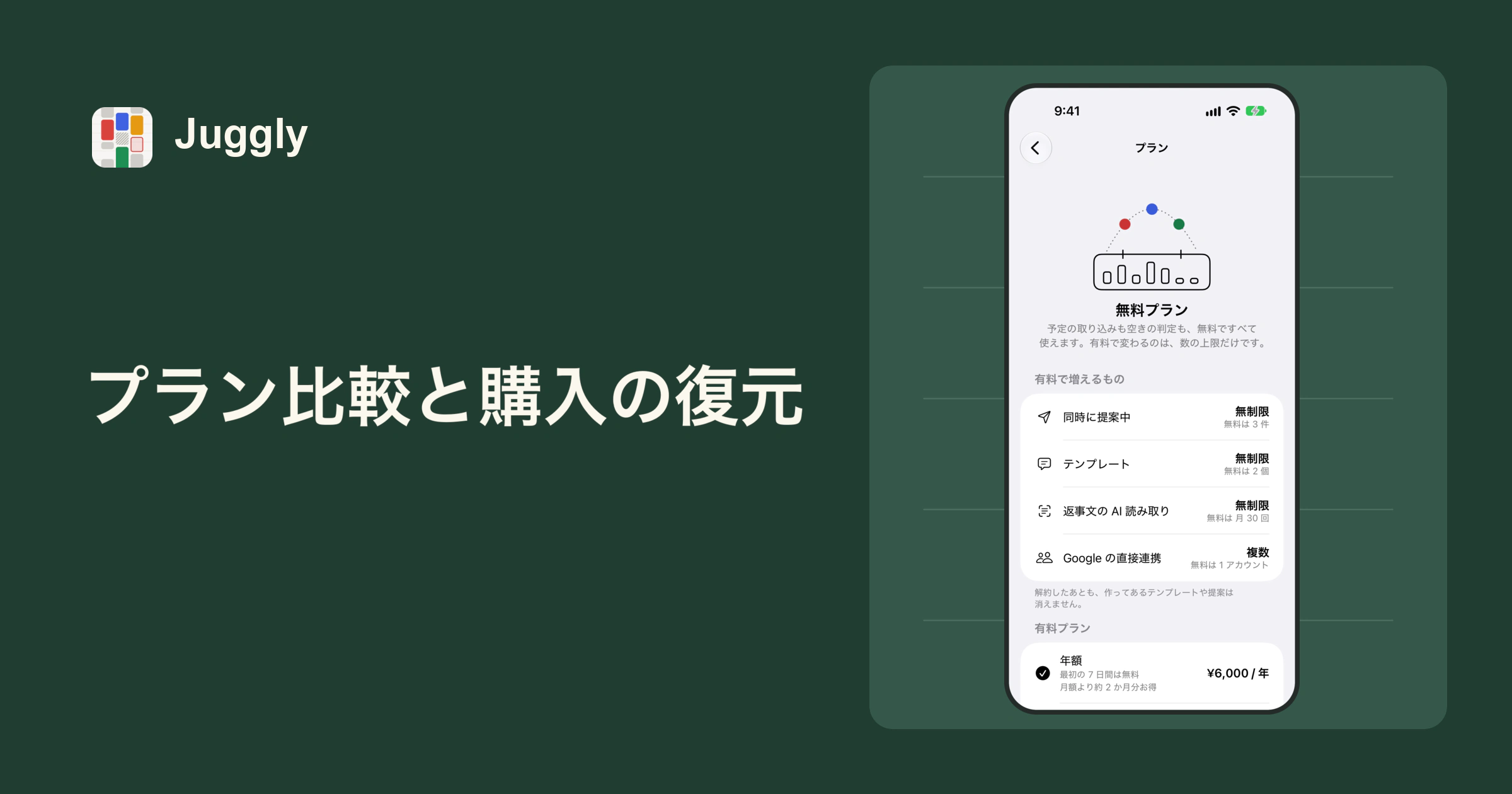
Jugglyでは、カレンダーの取り込みや日程候補の作成は無料プランで利用できます。無料・有料の違いは、同時に進められる提案の数、保存できるテンプレートの数などです。
無料と有料で使える機能を比較する
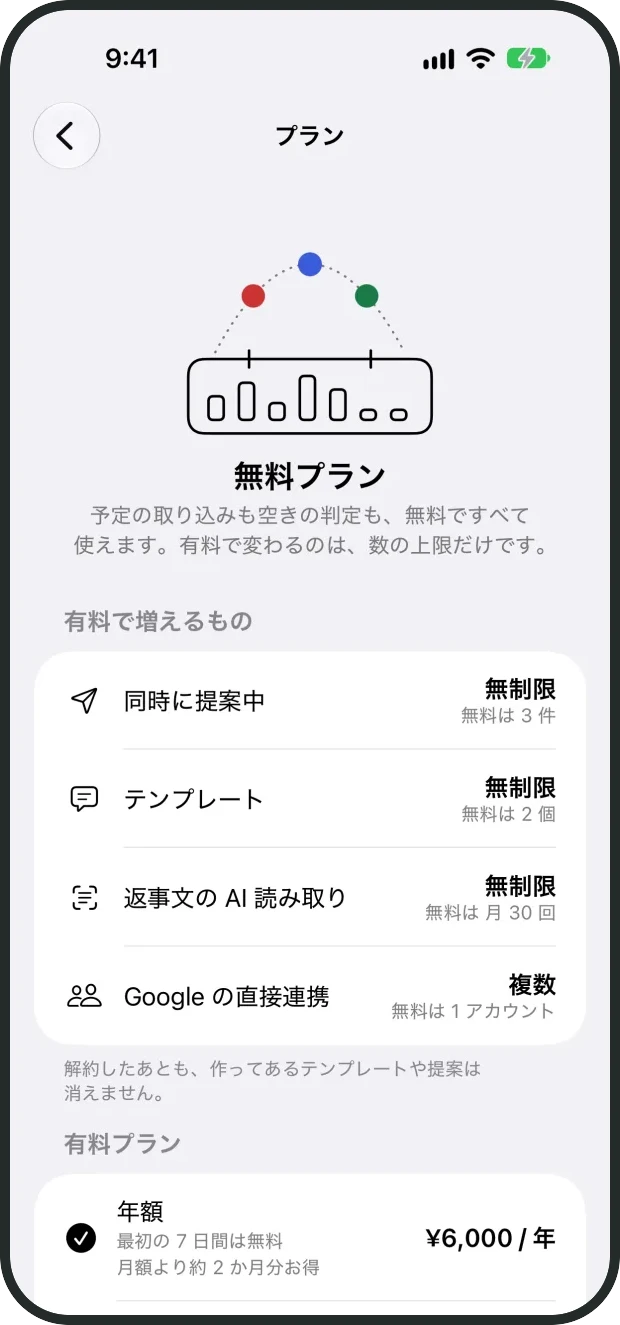
- 同時に提案中にできるのは3件までです。たとえば3件とも返事待ちのときは、いずれかを確定または終了すると、次の提案を作れます。
- テンプレートは2個まで使えます。
- Googleカレンダーの直接連携は1アカウントまでです。
- 返事文のAI読み取りは月30回までです。この回数には予定のAI判定は含まれません。月の上限に達したときは、返事文を端末内で読み取ります。
有料プランでは同時に進める提案とテンプレートの数の上限が外れ、Googleの直接連携を複数アカウントに増やせます。返事文のAI読み取りは月30回の枠が外れます。AIの利用には公正利用の上限があります。
月額・年額の料金を確認する
- Jugglyの「設定」から「プラン」を開きます。設定画面右上の王冠のボタンからも開けます。
- 「有料プラン」で月額または年額を選び、表示された料金と更新条件を確認します。無料体験の対象の場合は、体験期間と体験後の料金も確認します。
- 内容を確認してから、App Storeの購入画面に進みます。
スクリーンショットの価格は撮影時の表示です。購入時はApp Storeの確認画面に表示される料金が適用されます。
機種変更や再インストールのあとに購入を復元する
購入時と同じJugglyアカウントでログインし、App Storeでも購入時のApple Accountを使います。「設定」から「プラン」を開き、「購入を復元」を押します。
自動更新の停止や契約内容の確認は、同じ画面の「サブスクリプションの管理」から行えます。解約後に無料プランへ戻っても、作成済みの提案とテンプレートは残ります。