
空きコマに勉強する場所を探して校舎を歩き回ったことはないでしょうか。慶應生向けアプリ KPass の「空き教室検索」は、曜日と時限を選ぶだけで、その時間に授業が入っていない教室を棟ごとに一覧できます。この記事では実際の画面で手順を追います。
1. ホームの「よく使う機能」から開く
アプリを開くと、ホームの上のほうに「よく使う機能」が並んでいます。左端の「空き教室」をタップします。初期状態で入っているので、探さなくても見つかります。
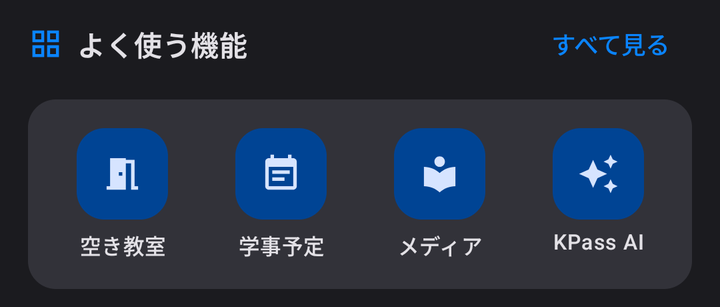
下のタブの「キャンパス」からも開けます。キャンパスの画面に「空き教室」「メディアセンター」「サークル検索」などが並んでいるので、そこから入っても同じ画面です。「よく使う機能」から空き教室を外していても、こちらから行けます。
2. キャンパスと曜日・時限を選ぶ
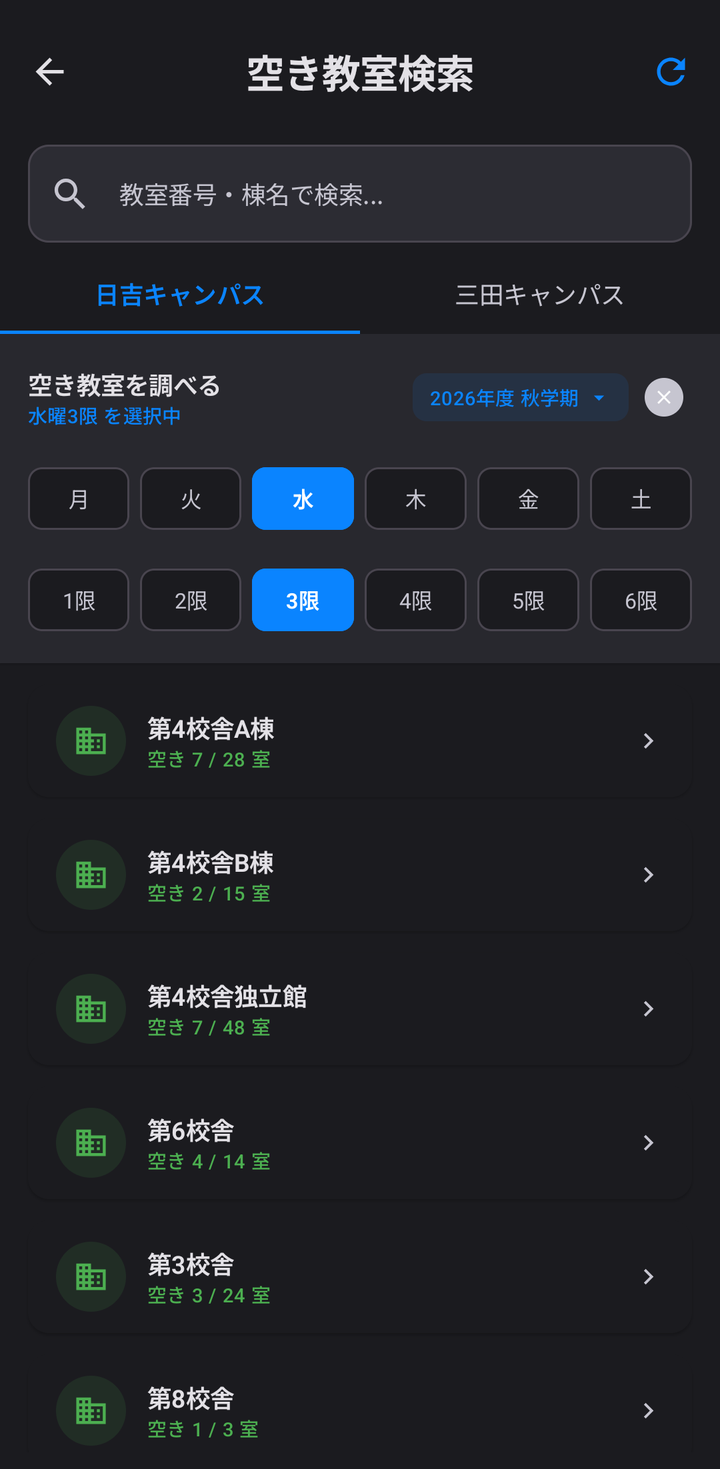
検索欄の下に日吉キャンパス・三田キャンパスのタブがあるので、まず自分のいるキャンパスに切り替えます。その下に「空き教室を調べる」というカードがあります。曜日を1つ、時限を1つタップすると、その下の棟の一覧が「空き ○ / ○ 室」の表示に切り替わります。何も選んでいない間は、棟ごとの教室数とフロア数が出ているだけです。
カードの右上には「2026年度 秋学期」のように年度と学期が出ています。ここをタップすると絞り込みの画面が開き、春学期・秋学期の切り替えができます。学期が変わった直後に前の学期のままになっていたら、ここを確認してください。
3. 棟を開いてフロアと教室を見る
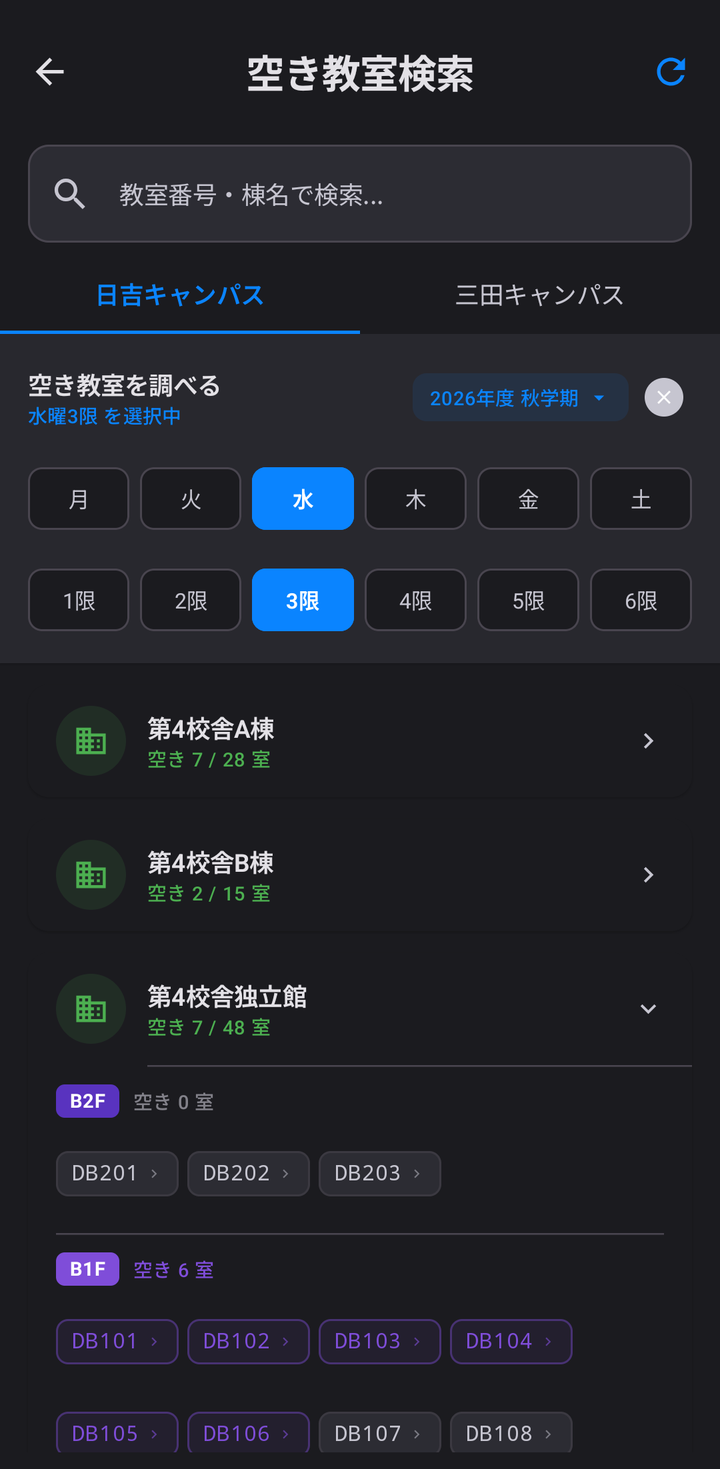
棟の名前をタップすると、フロアごとに教室が並びます。色が付いている教室が空き、灰色が使用中です。フロアの右にも「空き ○ 室」が出るので、どの階へ行けばよいかが先に分かります。
特定の教室を探したいときは、いちばん上の検索欄に教室番号や棟名を入れると一覧が絞られます。
4. 教室をタップして詳しく見る
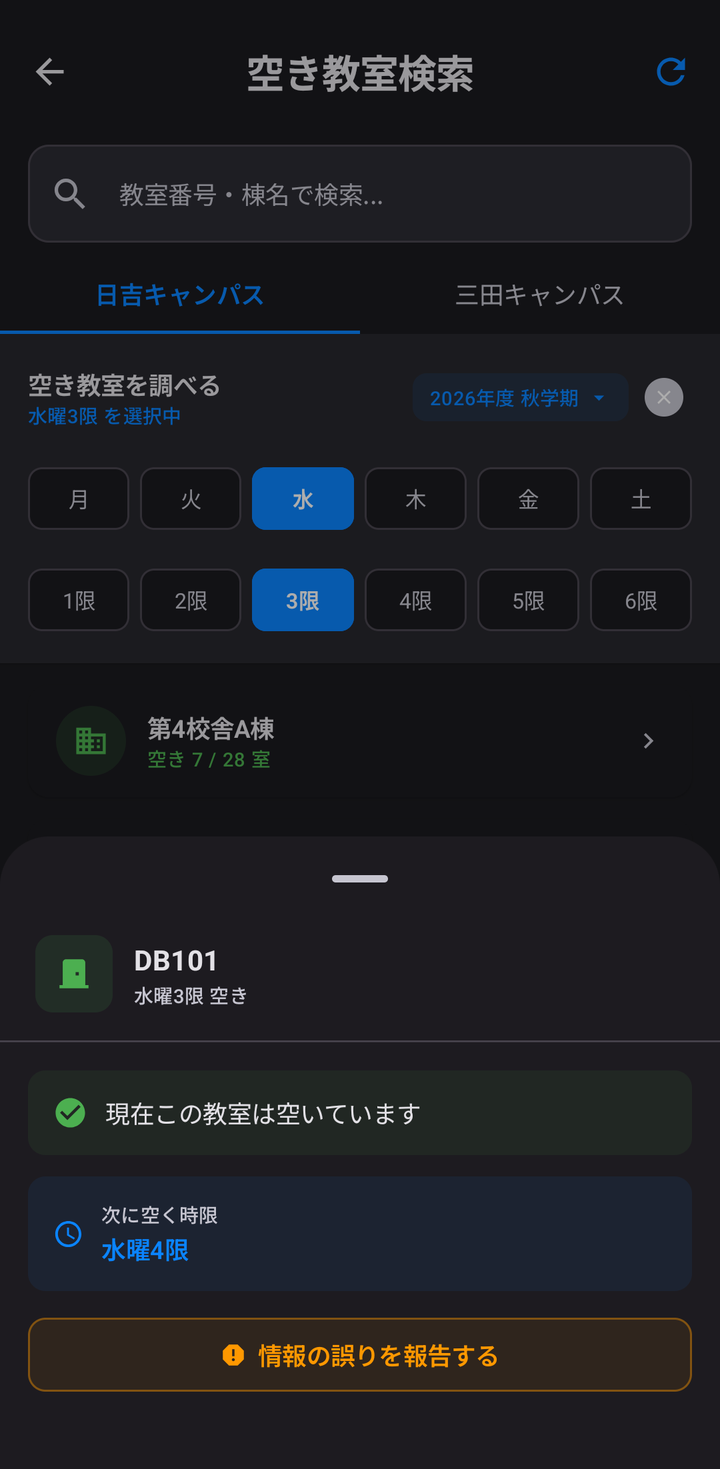
教室をタップすると、下から詳細が開きます。空いていれば「現在この教室は空いています」と出ます。その下には次に空く時限や次に使われる時限が出るので、「あと1コマだけここで待てるか」を判断する材料になります。使用中の教室では、いま入っている授業の情報も見られます。
表示が実際と違ったとき
空き状況はシラバスに登録された教室の情報から計算しています。休講や教室変更、授業以外の利用(ゼミの自主ゼミや団体の利用など)は反映されないので、行ってみたら使われていたということもあります。
そのときは、教室の詳細の下にある「情報の誤りを報告する」から知らせてください。「本当は空いているはず」「本当は使われているはず」「表示されている授業が違う」などから選ぶだけです。報告は同じ教室を見ている他のユーザーにも件数として表示されるので、精度が上がっていきます。
こんなときに
- 空きコマにグループで課題をやる場所を探すとき。フロア単位で空きが見えるので、まとまって空いている階を選べます。
- 自習室や図書館が混んでいるとき。
- 次の授業まで 1コマ空いていて、教室で待ちたいとき。次の時限の予定を見れば、途中で追い出されるかが分かります。
この記事で使った機能は、慶應生向けアプリ KPass に入っています。無料で使えます。