この記事の目次
「スマホを開いたら、次の授業が見えたらいいのに。」
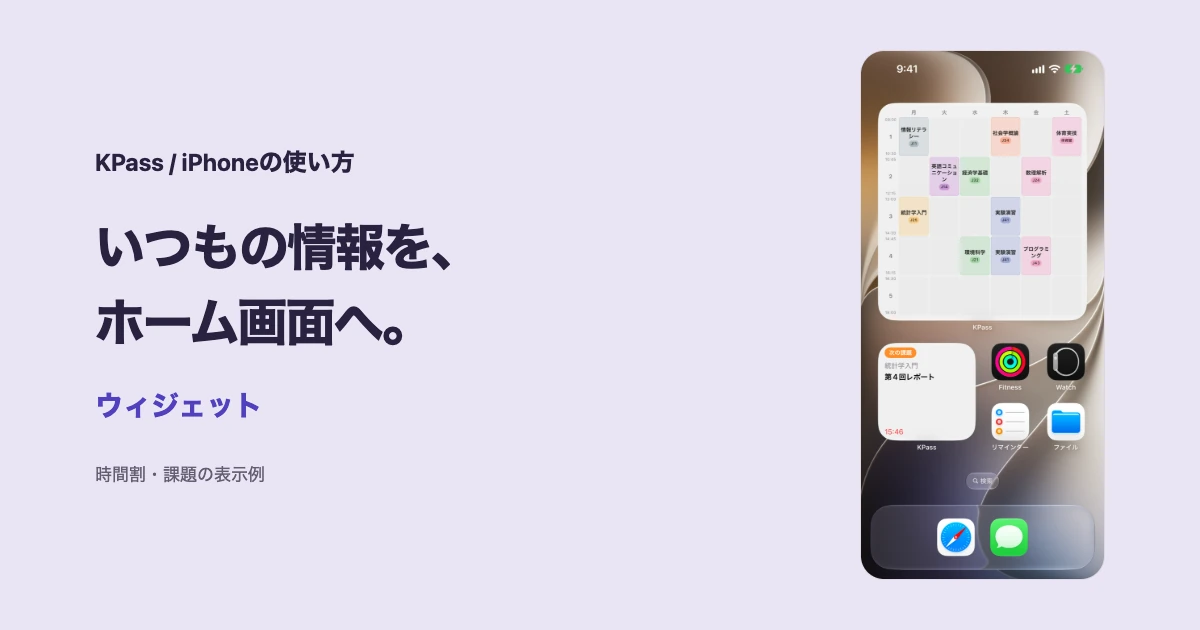
KPassのウィジェットを追加すると、アプリを開かずに時間割や課題を確認できます。iPhoneのホーム画面でKPassを選び、自分がよく見る情報を置いてみよう。この記事では、時間割と課題のウィジェットを紹介します。
画面や操作は変更される場合があります。
使うときに見る3つのポイント
-
今日だけ、1週間分。見たい量で選ぶ
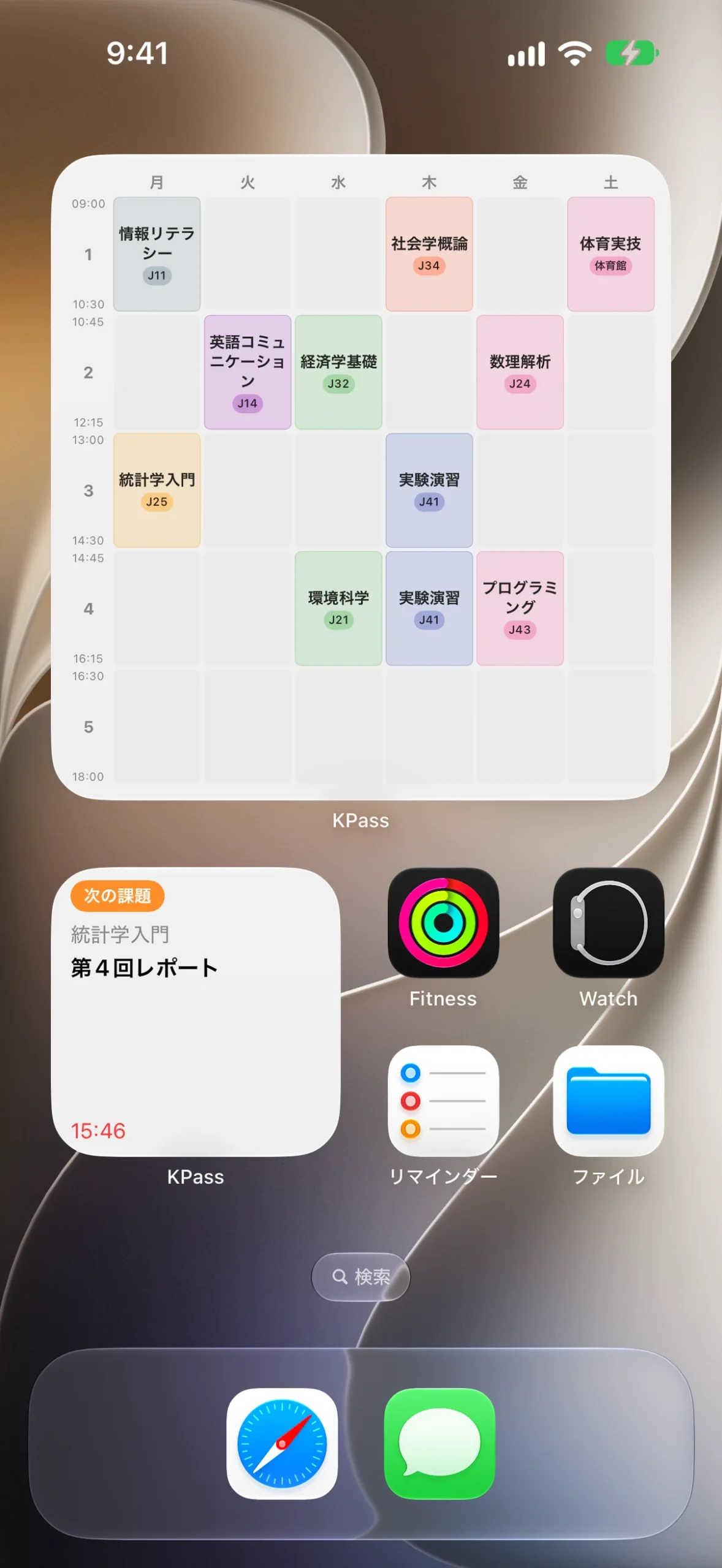
「KPass 時間割」は今日の予定、「KPass 週間時間割」は1週間の予定を確認できます。次の授業を知りたいか、空きコマまで見渡したいかで選んでください。画像はアプリ内の時間割です。
-
課題の締切も、手元に置く
「KPass 課題」には未完了の課題を表示できます。アプリ側の「ウィジェット設定」には、期限切れの課題も表示するかを選ぶ設定があります。K-LMSから新しい情報を取り込むのはアプリ側で行います。
-
営業時間や次のバスを確認する
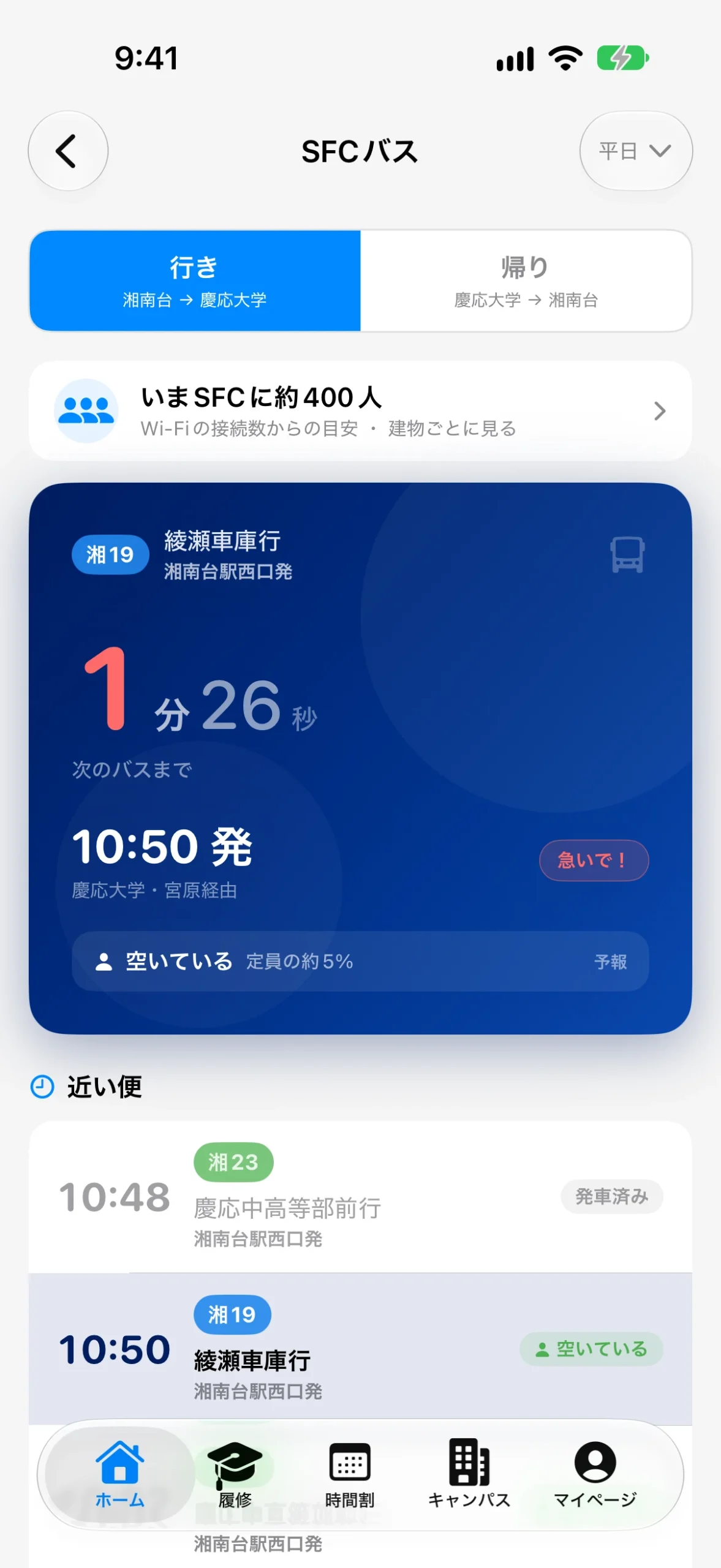
「KPass 学事日程」「KPass キャンパス情報」「KPass SFCバス」もあります。公開情報の3種類はログインなしで表示可能。キャンパス情報は、生協とメディアセンターの本日の営業時間を確認するものです。
アプリで詳しく見て、必要な情報をホーム画面へ
バスをよく使うならSFCバス、登校前の確認なら時間割、というように1つから追加してみよう。下の画像はアプリ内のSFCバスです。便の詳しい情報や近い便を確かめたいときは、アプリで確認します。
公開情報のウィジェットは、追加後に長押しして「ウィジェットを編集」からキャンパスや表示方向などを変えられます。種類によって設定できる内容やサイズ、ロック画面への対応が異なります。
始め方は、この3ステップ
- iPhoneのホーム画面の何もないところを長押しする。
- 左上の「編集」から「ウィジェットを追加」を選ぶ。
- 「KPass」を探し、使いたい種類とサイズを選んで追加する。
使う前に、気になること
表示が古いままのときは?
まずKPassを開き、元になる時間割や課題を確認してください。課題は必要に応じてK-LMSから取り込み直します。ウィジェットはアプリを開いたときやOSが許可したタイミングで更新され、決まった時刻に切り替わるとは限りません。
教室名や曜日の表示を変えたいときは?
KPassの設定にある「ウィジェット設定」から「授業の表示」を開くと、教室名や文字の大きさを調整できます。「曜日と時限」はアプリの時間割と共通の設定です。ウィジェットだけ別の曜日や時限にはできません。
ウィジェットが直接K-LMSから課題を取得することはありません。提出状況や変更された締切、急な運休などは、アプリと公式の案内でも確認してください。
まずは、よく見る情報を1つホーム画面に置いてみよう。