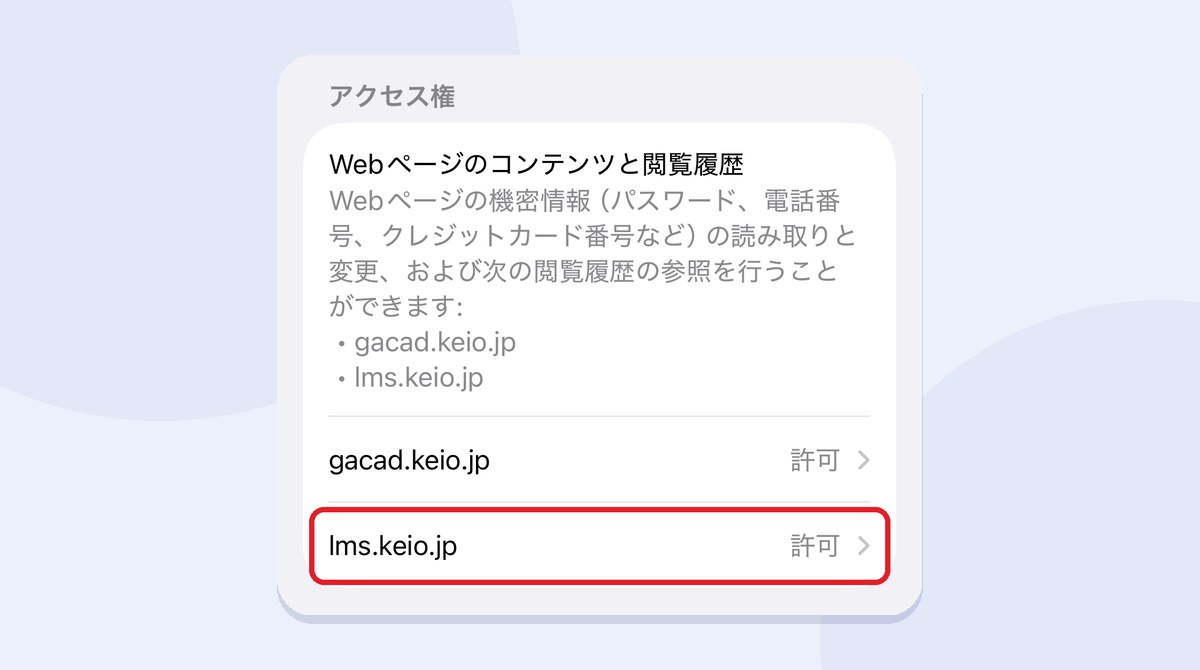
iPhone の KPass は、Safari で K-LMS にログインして本人確認をします。初回だけ Safari の機能拡張「KPass K-LMS連携」の設定が必要です。ここでは、ログインの流れと、ログインが完了しないときの対処法をまとめます。
1. ログインの流れ
- 初回だけ、機能拡張「KPass K-LMS連携」をオンにし、「lms.keio.jp」を「許可」にする(下の 2・3 を参照)
- KPass のログイン画面で「SafariでK-LMSを開く」を押す
- Safari で K-LMS にログインする。終わると自動で KPass に戻り、ログインが完了します
Safari で K-LMS を開いても何も起きない、KPass に戻ってもログインが終わらない場合は、たいてい 2・3 の設定が済んでいません。
2. 機能拡張「KPass K-LMS連携」を許可する
- iPhone の「設定」アプリを開く
- 「アプリ」→「Safari」→「機能拡張」の順に進む
- 「KPass K-LMS連携」を開き、「機能拡張を許可」をオンにする
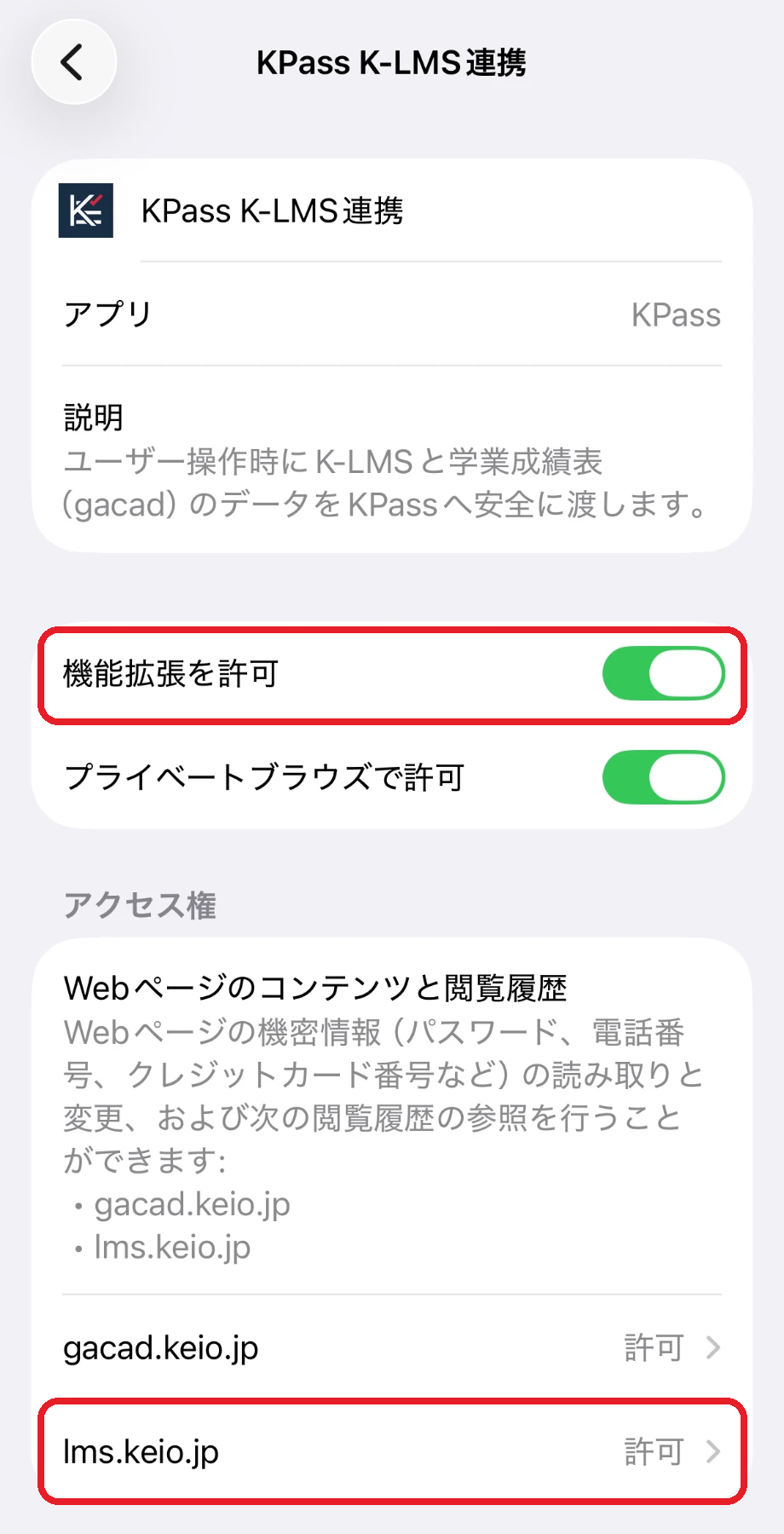
3. 「lms.keio.jp」を「許可」にする
同じ画面の下にある「アクセス権」で、「lms.keio.jp」が「許可」になっているかを確認してください。ここが一番見落としやすい設定です。
「確認」や「拒否」になっている場合は、「lms.keio.jp」をタップして「許可」を選びます。「確認」のままだと、Safari で K-LMS を開くたびに許可を求められ、それを見落とすと連携が進みません。
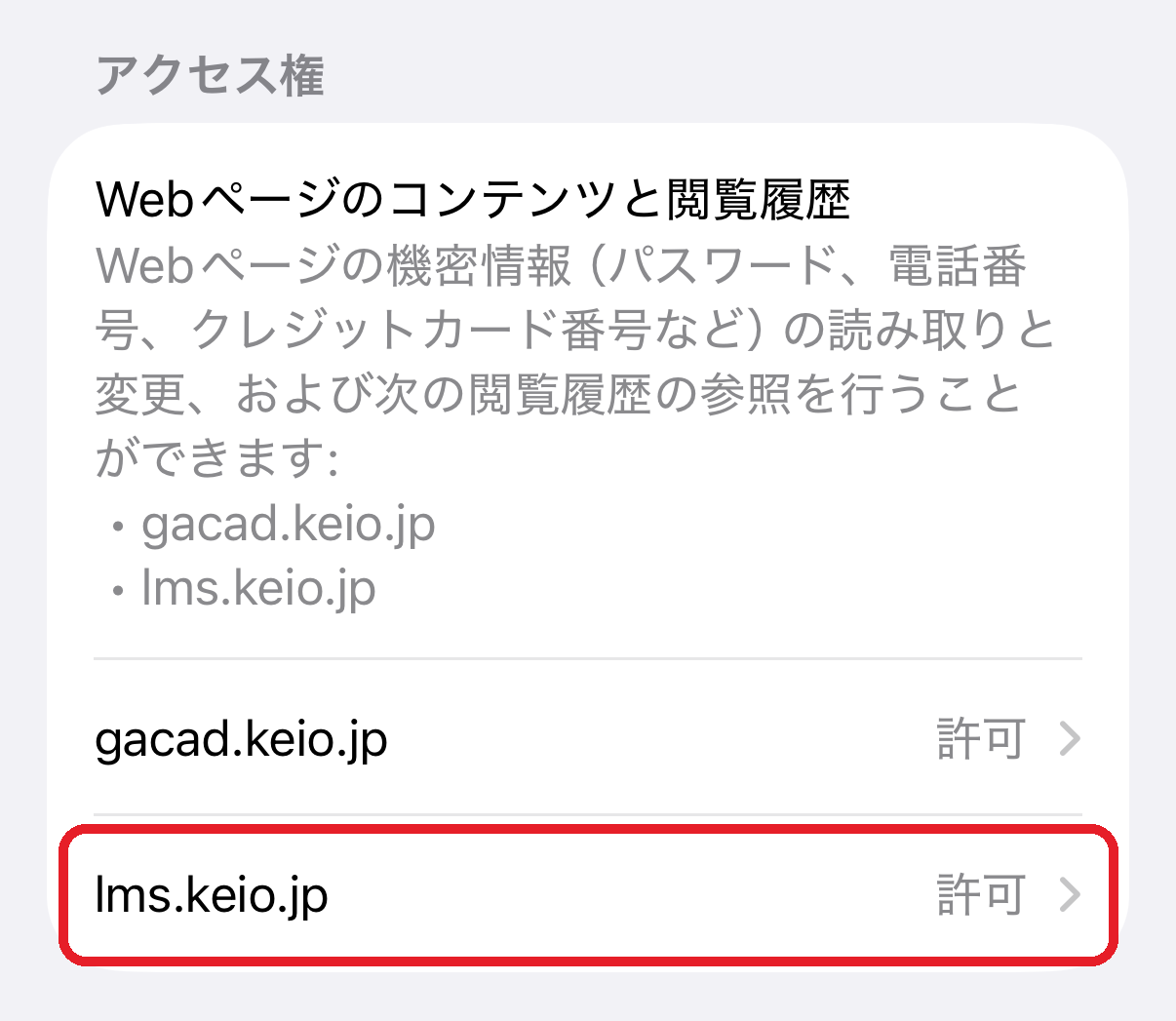
成績表の取り込みを使う場合は、「gacad.keio.jp」も同じように「許可」にしてください。
4. 設定したら、ボタンからもう一度ログインする
設定を変えたら KPass に戻り、「SafariでK-LMSを開く」をもう一度押してください。前に開いた Safari の画面に戻って続きから操作しても、ログインは完了しません。設定を変える前に開いた画面では連携が動かず、時間がたった連携も無効になるためです。
5. それでもログインできないとき
Safari を使わずに、アプリ内ブラウザでもログインできます。KPass のログイン画面下の「ログインできない方はこちら」から「アプリ内ブラウザでログイン」を選んでください(パスキーは使えません)。
それでもログインできない場合は、ログイン画面の「問題を報告」から送ってください。端末の状態が自動で添付されるので、原因を調べやすくなります。返信が必要な場合は、メールアドレスも書き添えてください。
アプリから送れない場合は、お問い合わせページからご連絡ください。