この記事の目次
「次の授業まで1コマ空いた。落ち着ける教室はあるかな?」
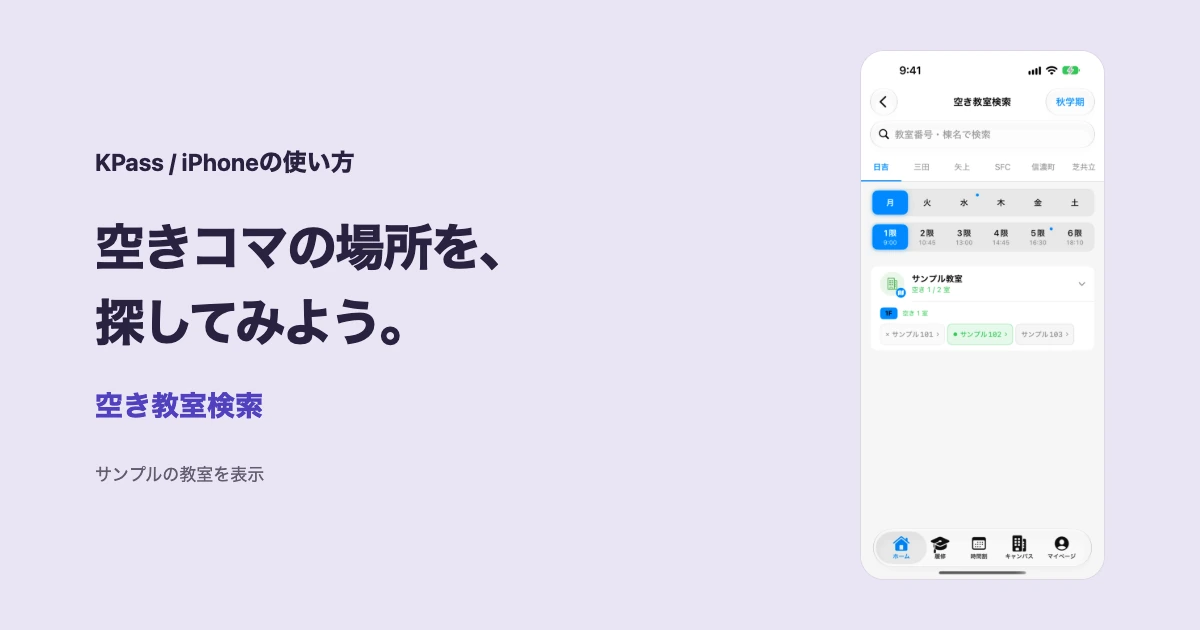
KPassの「空き教室検索」では、授業の時間割をもとに、使えそうな教室の候補を探せます。日吉・三田・矢上・SFC・信濃町・芝共立に対応。まずは今いるキャンパスと、調べたい曜日・時限を選びましょう。
画面や操作は変更される場合があります。
使うときに見る3つのポイント
-
キャンパス・曜日・時限を合わせる
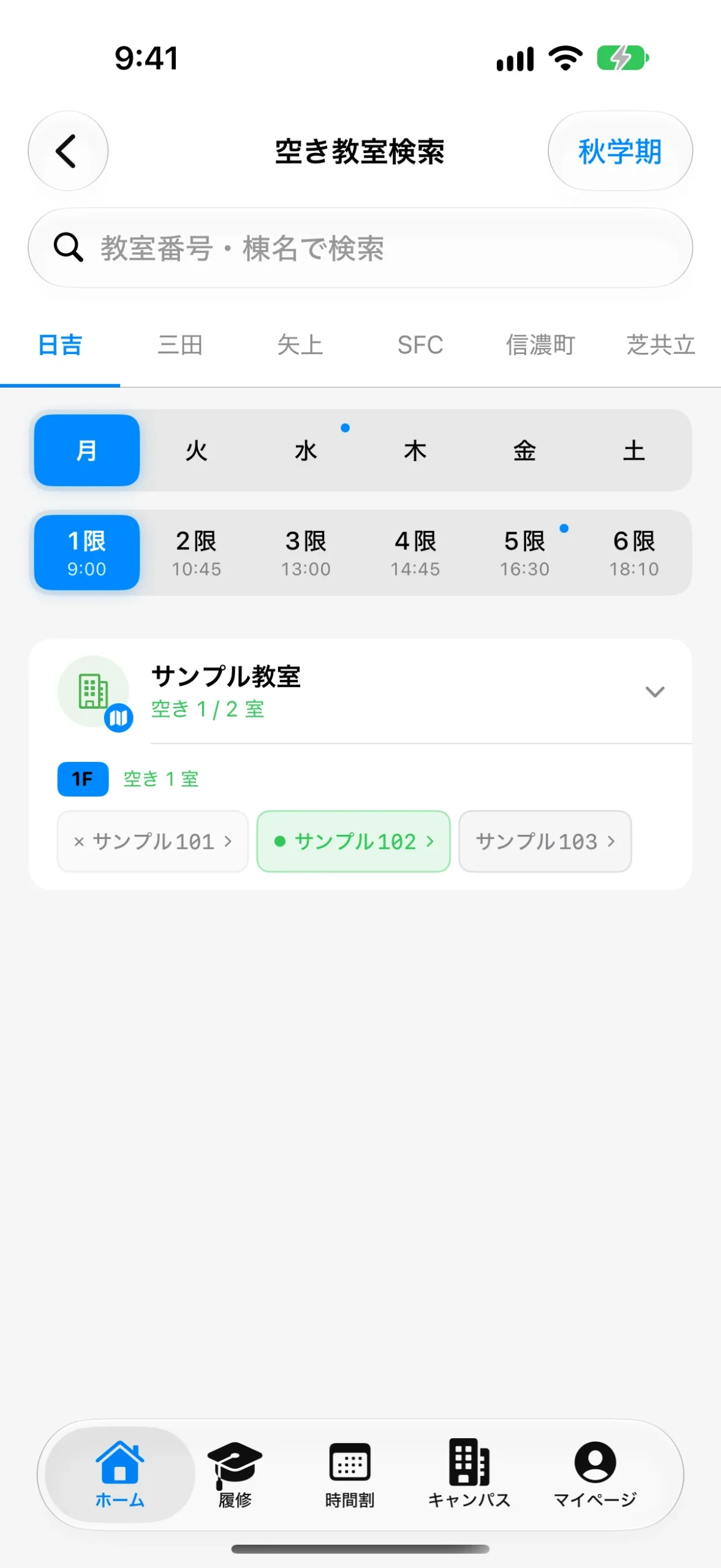
上部のキャンパスを切り替え、曜日と時限を選びます。別の日や次のコマも調べられるので、現在地だけでなく、授業前に移動する先のキャンパスでも探せます。
-
棟を開いて、教室を探す
棟ごとの一覧を開くと、階や教室の候補を確認できます。検索欄には教室番号や棟名を入力できます。行きたい場所が決まっているなら、名前で絞ると探しやすくなります。
-
教室の週間の使用状況まで見る
教室を押すと、選んだコマの情報や「週間の使用状況」を確認できます。対応する教室では「マップで見る」から場所へ進めます。地図を表示できない設定やキャンパスでは、このボタンは出ません。
ホームから開いて、空きコマの予定を考える
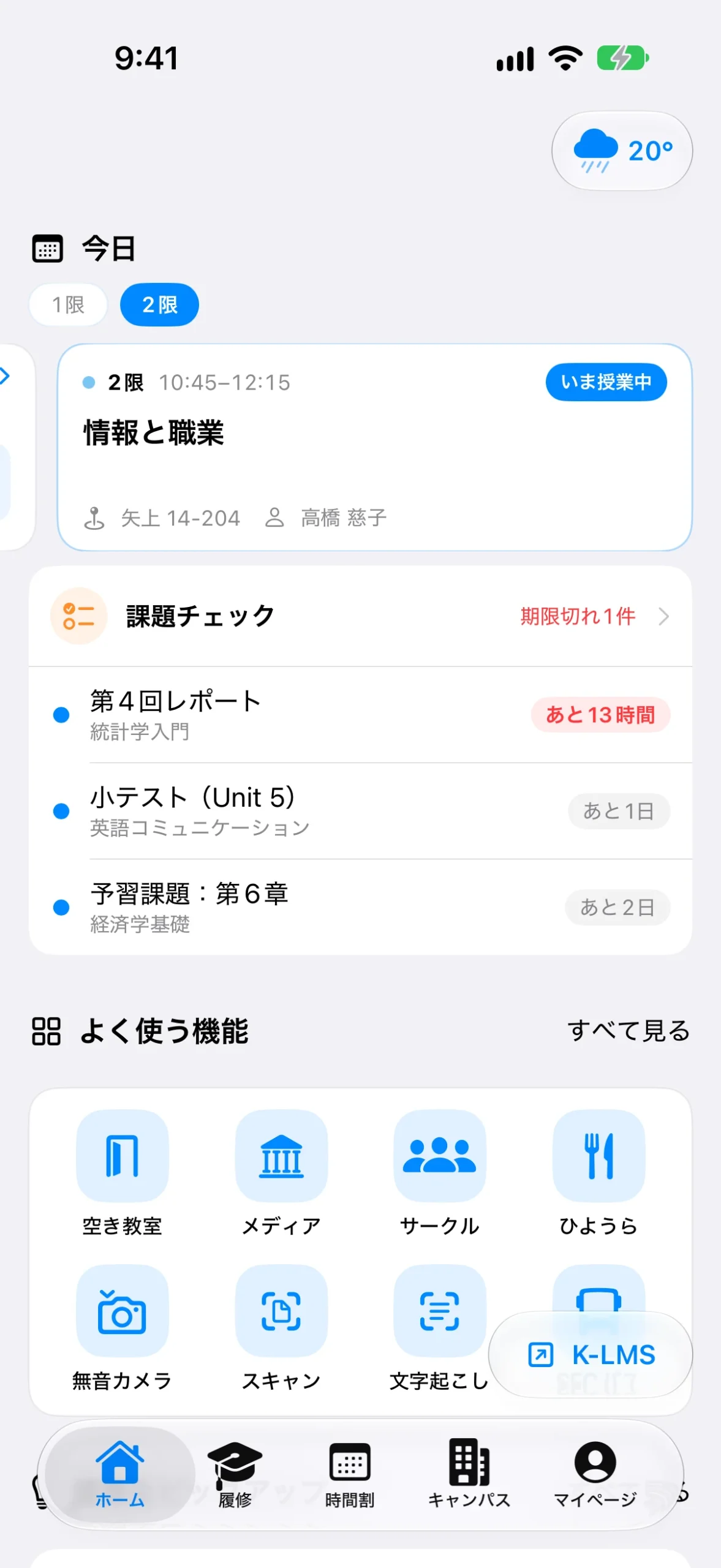
ホームの「よく使う機能」にある「空き教室」から開けます。今日の授業を確認したあと、次の授業まで空いているコマを調べてみよう。下の画像は、授業と空き教室の入口が見えるホームです。
学期が変わると、教室の使われ方も変わります。学期ボタンのメニューから春学期・秋学期と年度を選べるので、結果がいつもと違うときは、まず表示中の学期も確認してください。
始め方は、この3ステップ
- ホームの「空き教室」を開く。
- キャンパス・学期を確認し、調べたい曜日と時限を選ぶ。
- 棟を開いて教室を確認し、必要なら検索欄や教室の詳細を使う。
使う前に、気になること
「空き」なら、そのまま使ってよい?
授業の時間割をもとにした目安です。予約や当日の利用可否を保証するものではありません。授業以外の利用や臨時の変更もあるため、現地の掲示・利用ルールと大学の案内を確認してください。
「空き判定の対象外」「空き状況不明」と出たら?
対象外の教室は、シラバスに載らない授業でも使われるため、空いているか判断できません。通信の失敗などで空き状況を確かめられない場合もあります。空き室数が少ない、あるいは表示がないことだけで判断せず、読み込み状況も確認してください。
表示と現地が異なるときは、教室の詳細にある「情報の誤りを報告する」から知らせられます。KPassは慶應義塾の公式アプリではありません。
授業の合間に使えそうな場所を、探してみよう。