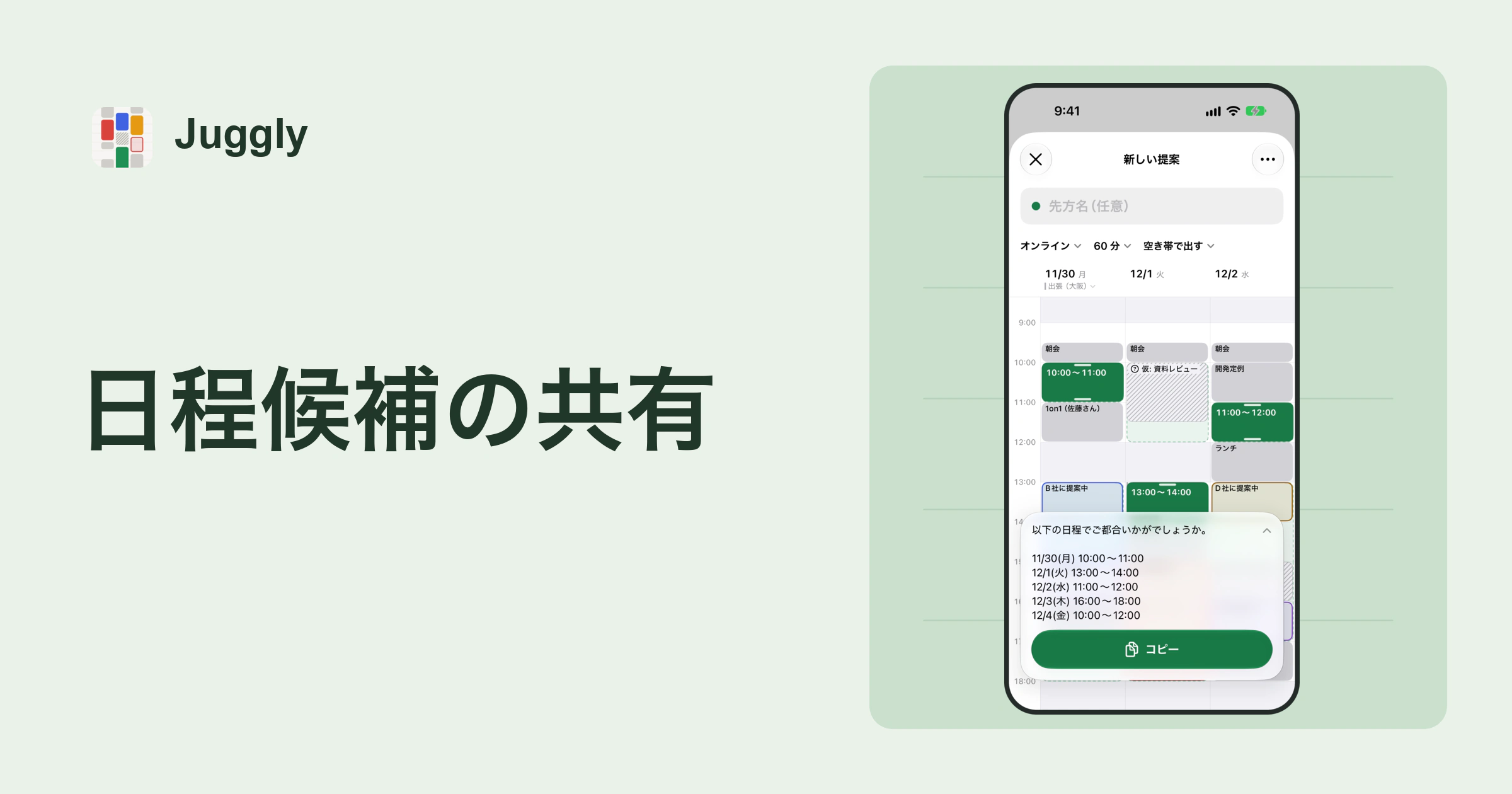
Jugglyで候補を選んだら、画面下に表示される文面をコピーし、普段使うメールやチャットに貼り付けます。相手は届いたメッセージにそのまま返信できます。
日程候補の文面を確認してコピーする
- 「新しい提案」で送る候補を選びます。
- 画面下にある文面をタップして開き、候補の日付と時刻を確認します。
- 「コピー」を押します。文面がクリップボードに入り、候補はJugglyの「提案」に「提案中」として保存されます。
- メールやチャットを開いて貼り付け、宛先や文面を確認して送信します。
先方に伝わる形に整える
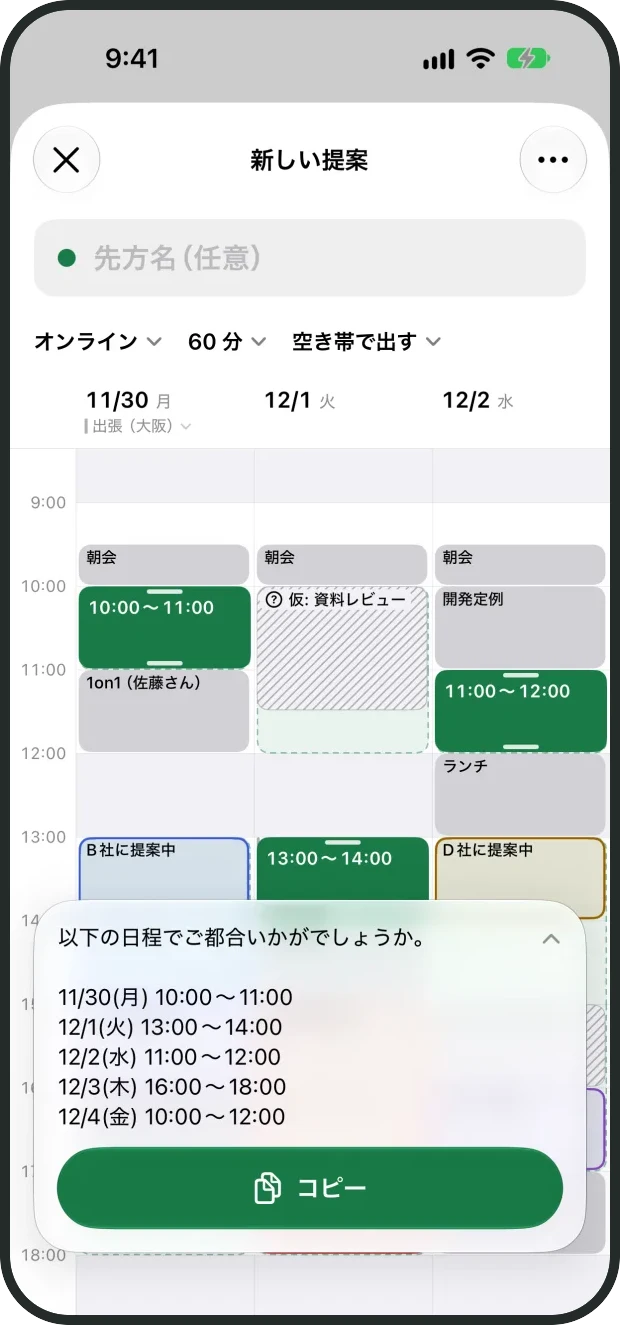
- 時間帯の中で希望の開始時刻を聞くなら、「空き帯」を使います。たとえば、10:00〜13:00の中で都合のよい開始時刻を尋ねられます。
- 決まった時間枠を選んでもらうなら、「長さで区切る」を使います。60分の打ち合わせなら、10:00〜11:00、11:00〜12:00のように並びます。
- 右上の「…」から、「候補に番号を付ける」「文面の言語」「先方の時刻を併記」を選べます。番号を付けた行に時間枠が複数並ぶ場合は、希望の開始時刻も返信に添えてもらうと確定しやすくなります。
保存した文面をもう一度コピーする
「提案」タブで該当の提案を開き、「文面をコピー」をタップします。送信後も、先方とやり取りしている提案はこの一覧から開けます。
先方から希望の日時が届いたら、同じ提案を開いて確定に進みます。返事から日時を確定する
関連する手順:Jugglyで空き時間から日程候補を作る方法