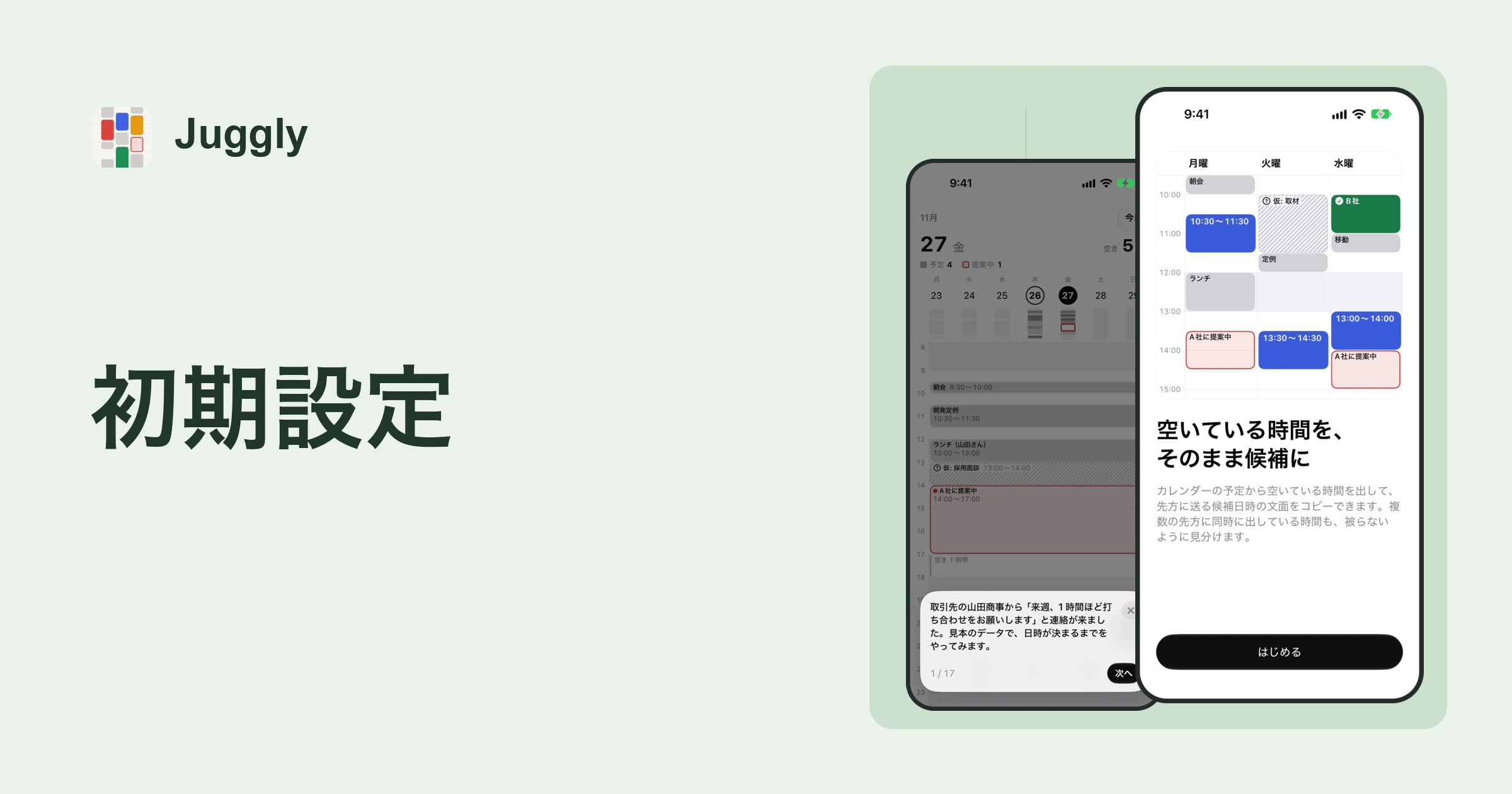
Jugglyを初めて開いたら、AppleまたはGoogleのアカウントでログインします。チュートリアルで操作を試し、カレンダーのアクセスを許可してから、最初の日程候補を作ります。
AppleまたはGoogleでログインする
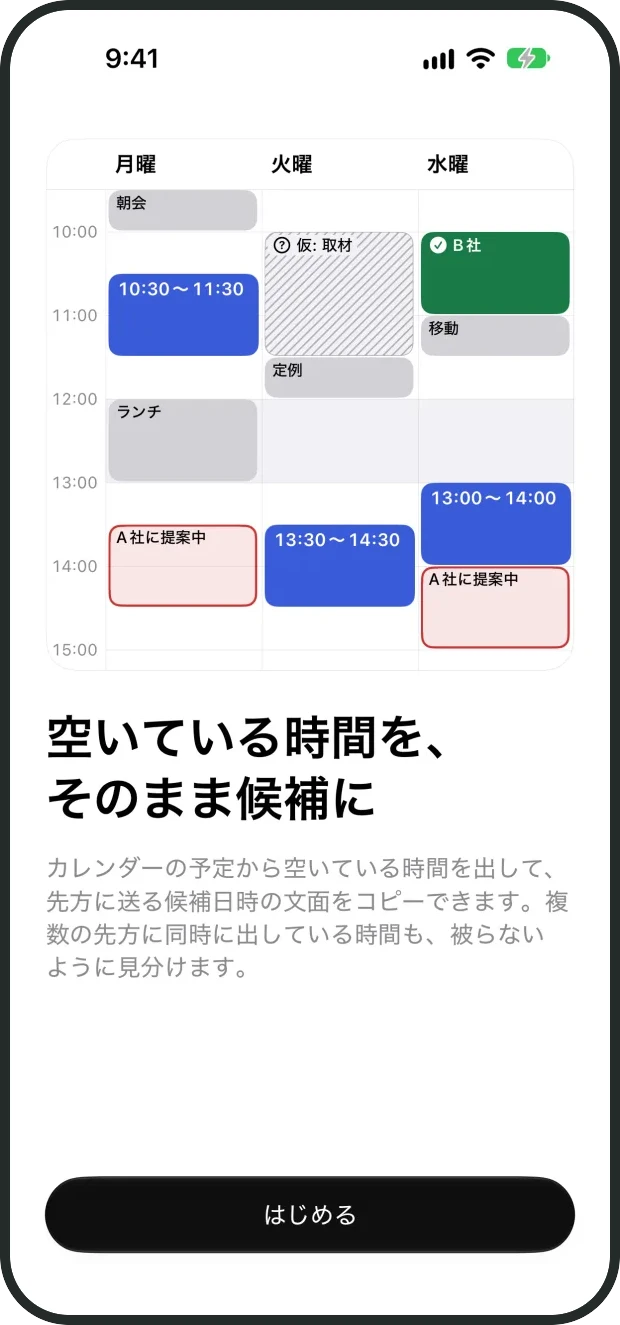
- Jugglyを開き、「はじめる」をタップします。
- AppleまたはGoogleのアカウントでログインします。画面に表示される利用規約とプライバシーポリシーを確認してください。
チュートリアルで操作を試す
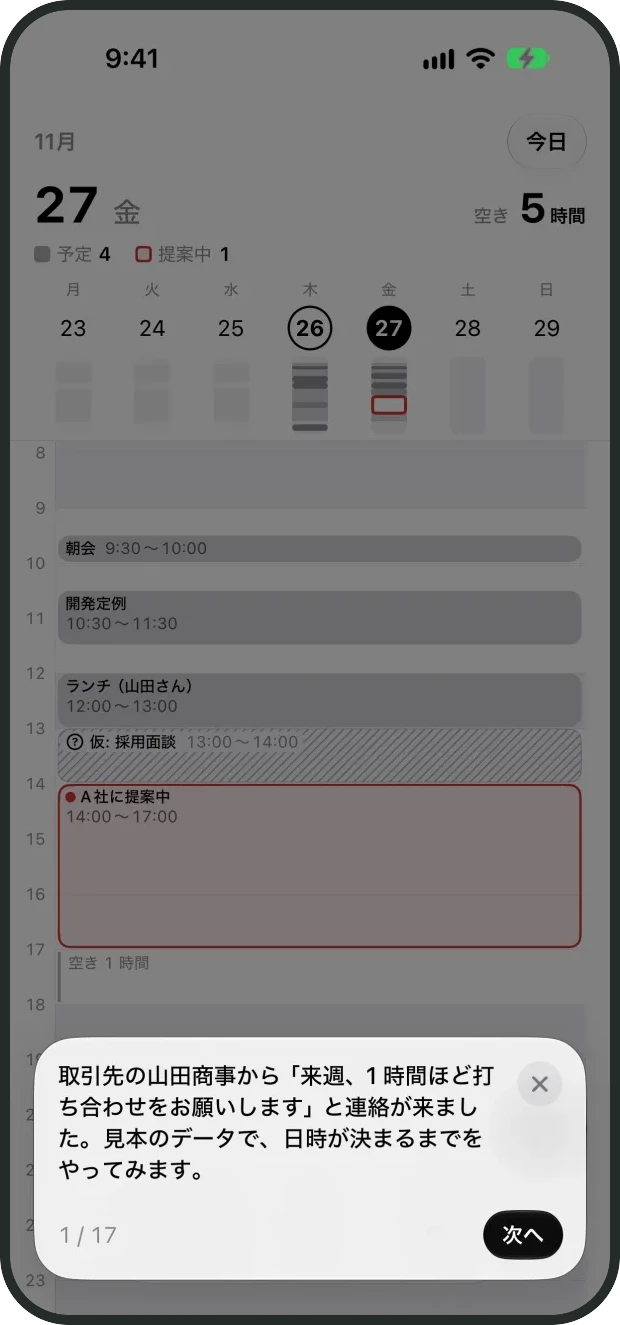
チュートリアルでは、見本のデータを使って候補を作り、日時を確定するまでを試せます。あとから練習するときは「設定」→「チュートリアル」を開きます。
ご自身のカレンダーを読み込む
チュートリアルのあとに「カレンダーを読みます」と表示されたら、「続ける」をタップし、端末の確認画面で「フルアクセスを許可」を選びます。Jugglyは、予定を読んで空き時間を計算し、確定した日時をカレンダーに登録するためにこのアクセスを使います。
予定が表示されない場合は、端末の「設定」でJugglyのカレンダーへのアクセスを確認してください。取り込む予定を絞りたいときは、アプリ内の「設定」→「読み込むカレンダー」でカレンダーごとに選べます。
AIを使うか選ぶ
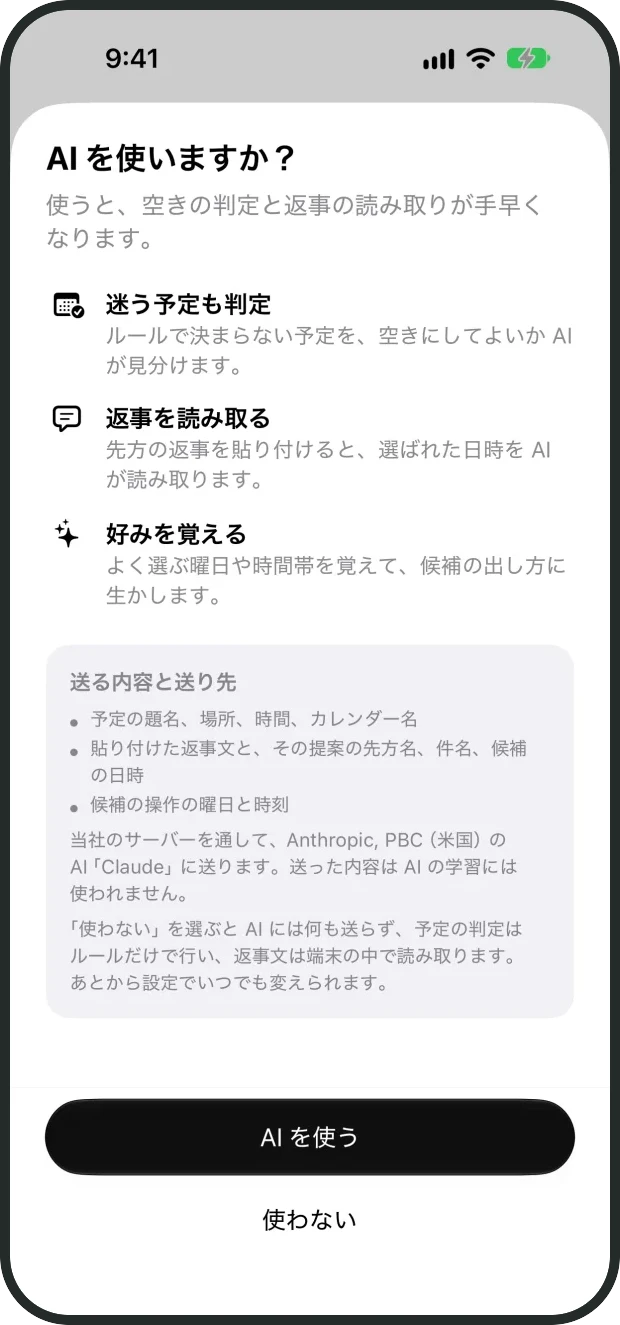
「AI を使いますか?」の画面で、送信する情報と送信先を確認し、「AI を使う」または「使わない」を選びます。AIの利用は任意です。候補を作る、文面をコピーする、一覧から候補を選んで確定する操作は、どちらを選んでも使えます。
最初の候補を作る
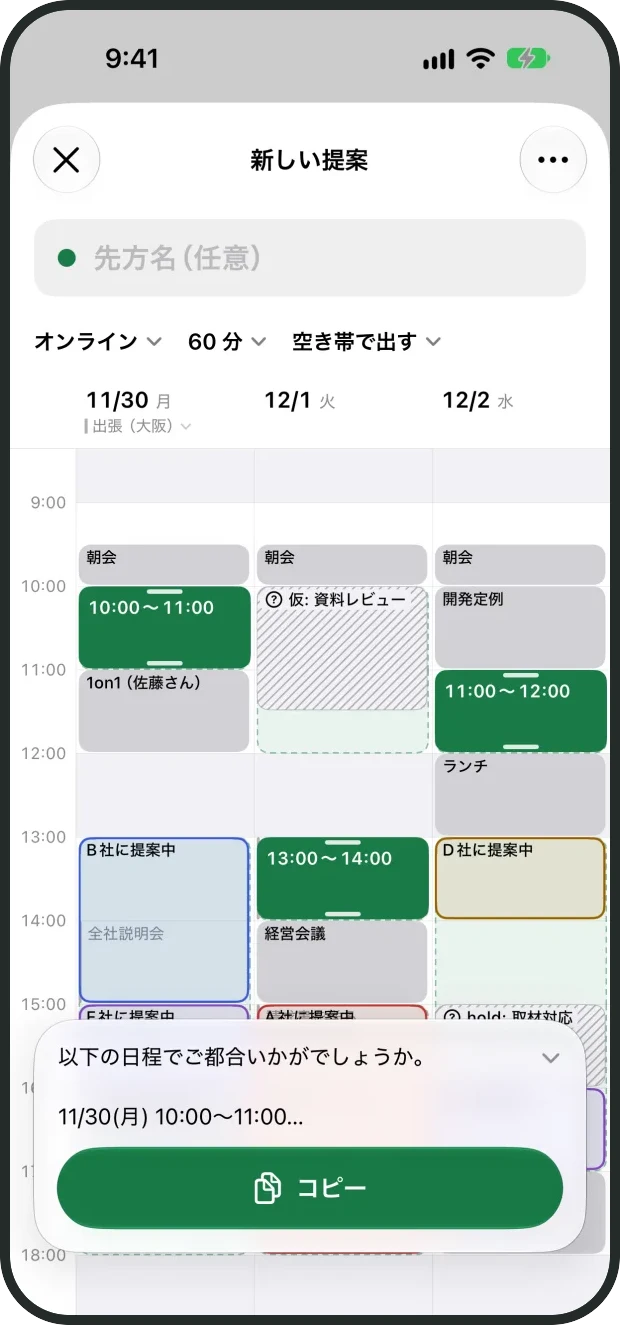
「カレンダー」タブ右下の「+」から「新しい提案」を開きます。打ち合わせの長さを選び、候補にしたい時間を確認します。画面下の「コピー」を押したら、文面をメールやチャットに貼り付けて送ります。
関連する手順:JugglyとiPhoneのカレンダーを連携する方法