KPassのインストールはこちら
担当者の登録はアプリから。
写真や新歓の予定をひとつに。
質問から入会の受付まで、KPassで。
紹介文と写真1枚から始められます
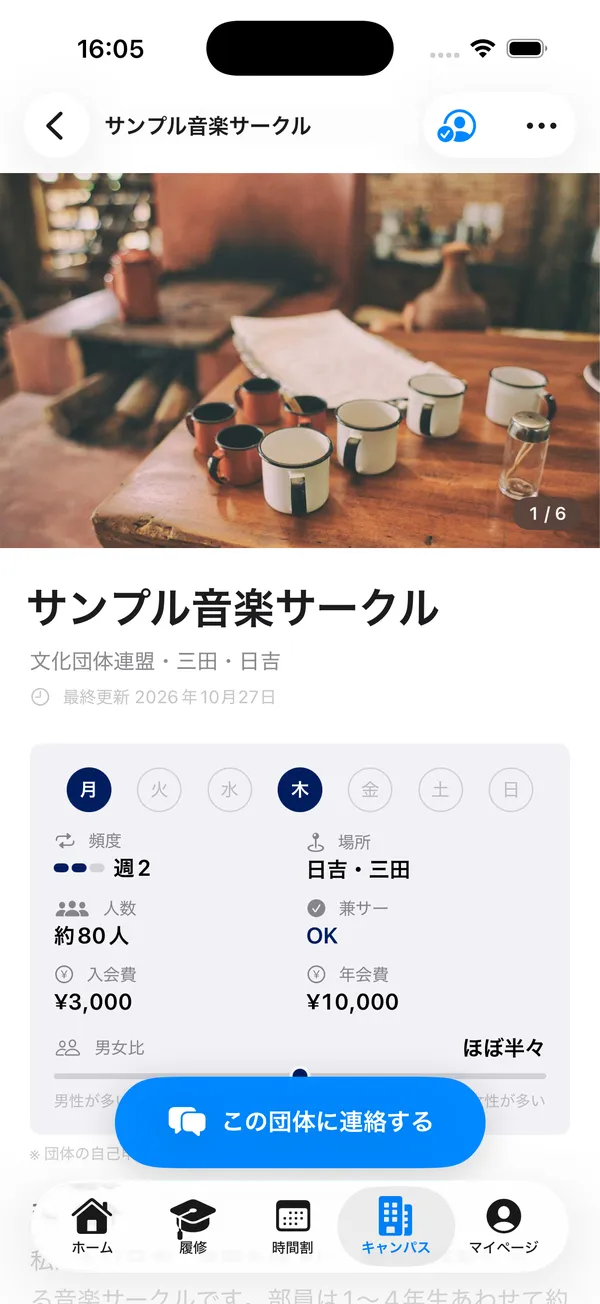
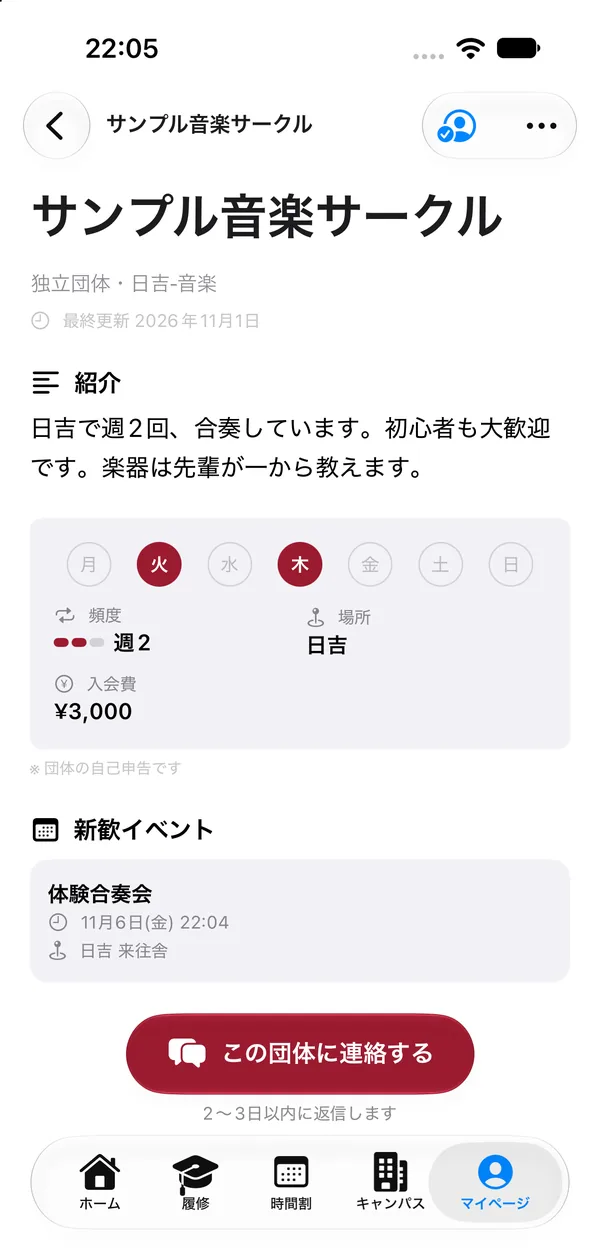
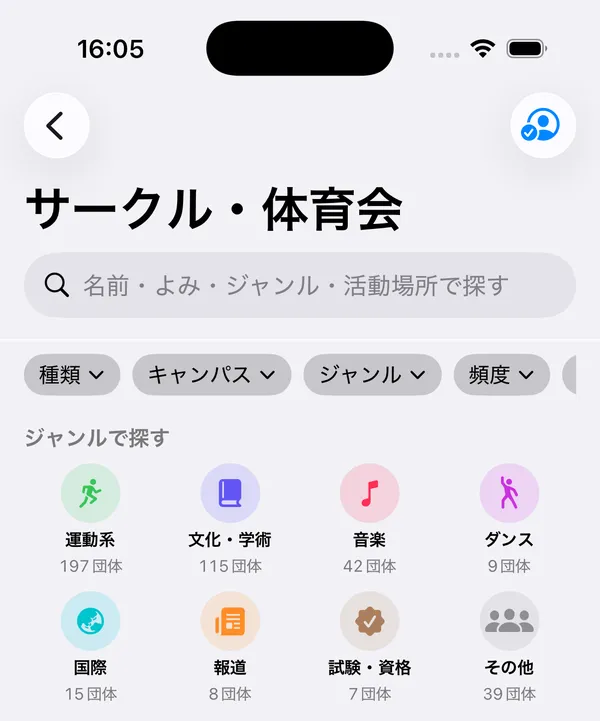
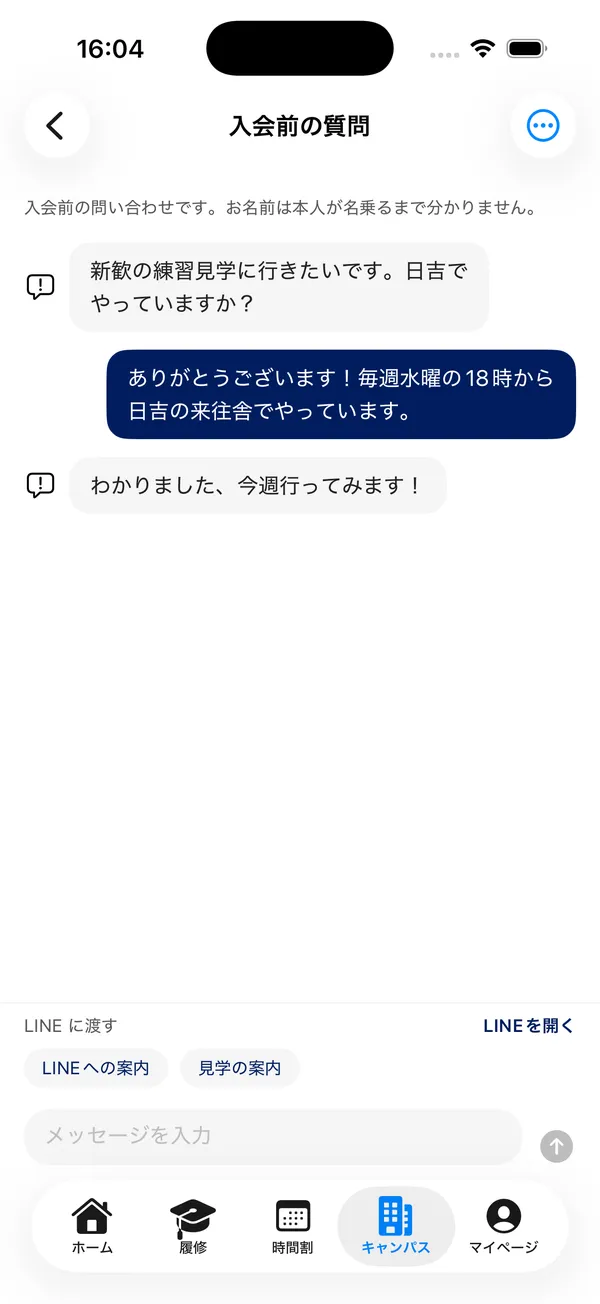
iOS版の表示例 · 団体名・写真・数字は見本です
写真・活動情報・新歓の予定を掲載。
学生からの質問に、アプリやWebで返信。
エントリーを受け付け、LINEへ案内。
横にスワイプして見る · 画像を押すと拡大
登録はアプリから。紹介文と写真があれば始められます。
KPassアプリにログインし、団体の状況に合う方法を選びます。
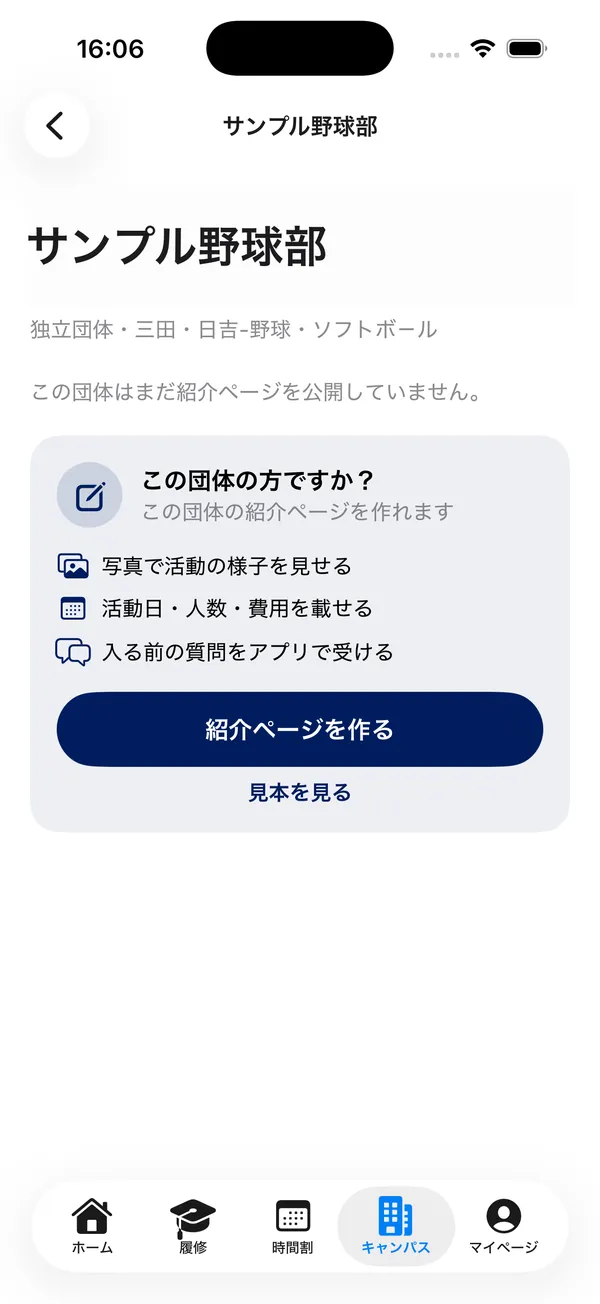
団体のページから担当者として申請
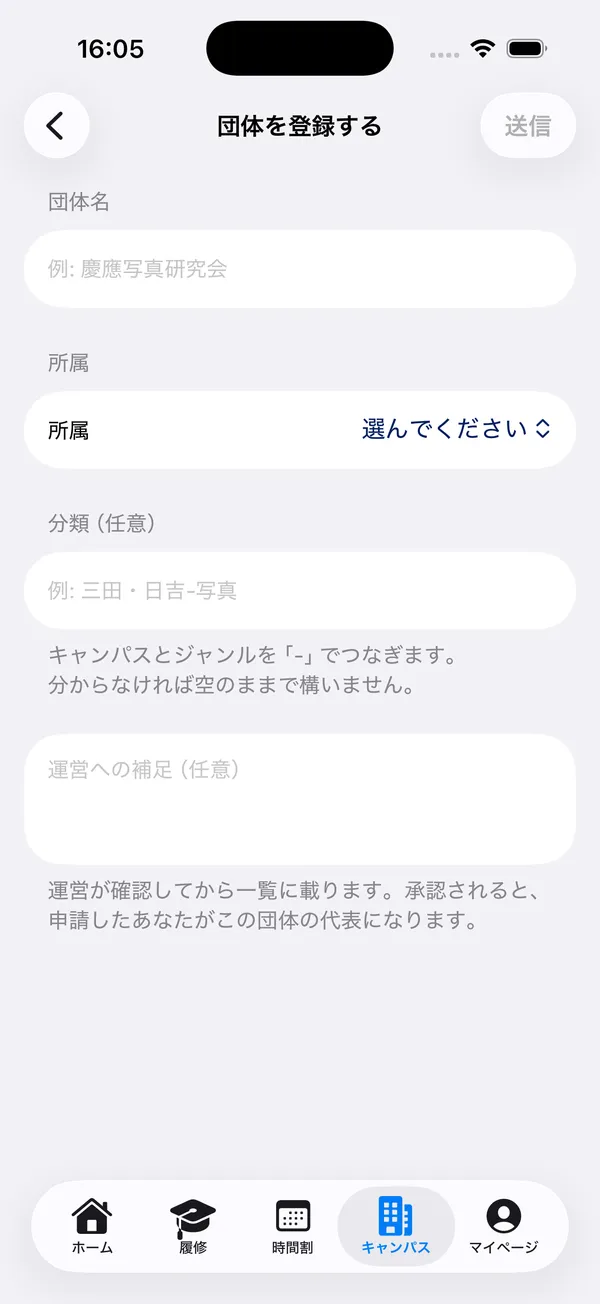
「担当している団体」から団体を登録
代表から招待リンクを受け取る
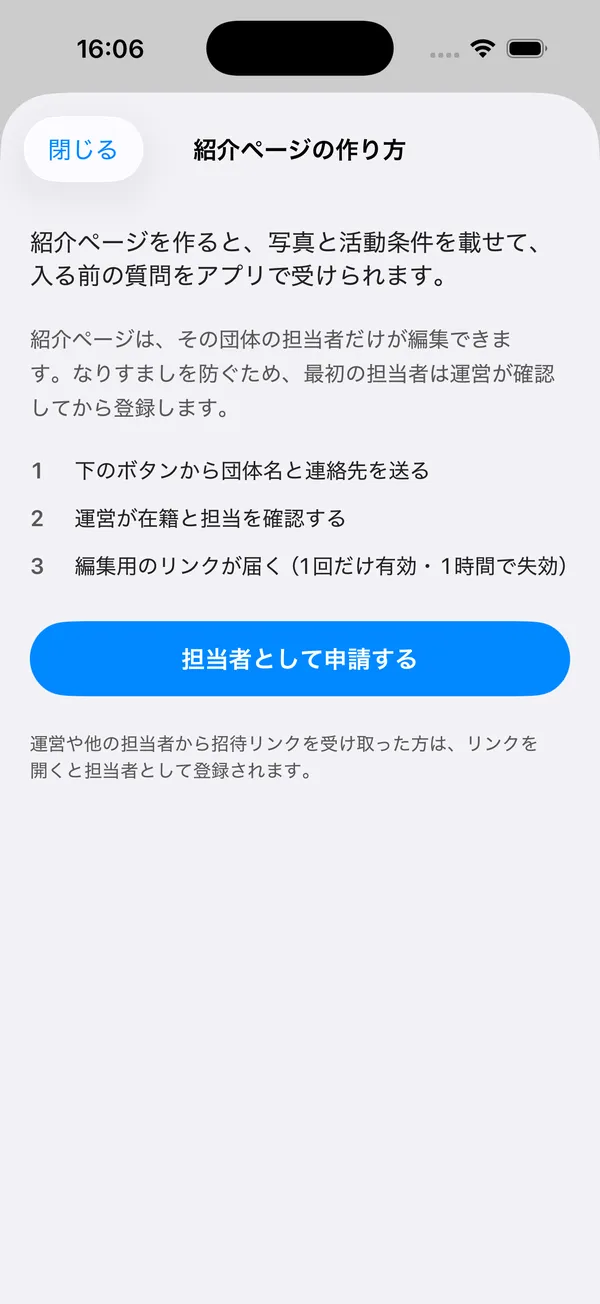
団体のページの「この団体の方ですか?」→「担当者として申請する」。役職と連絡先を送り、運営が承認すると担当者になります。
「担当している団体」→「団体を登録する」(Android:「ほかの団体を登録する」)。承認されると一覧に載り、あなたが代表になります。
その団体の代表に招待リンクを出してもらいます(1回だけ・1時間有効)。
横にスワイプして見る · 画像を押すと拡大
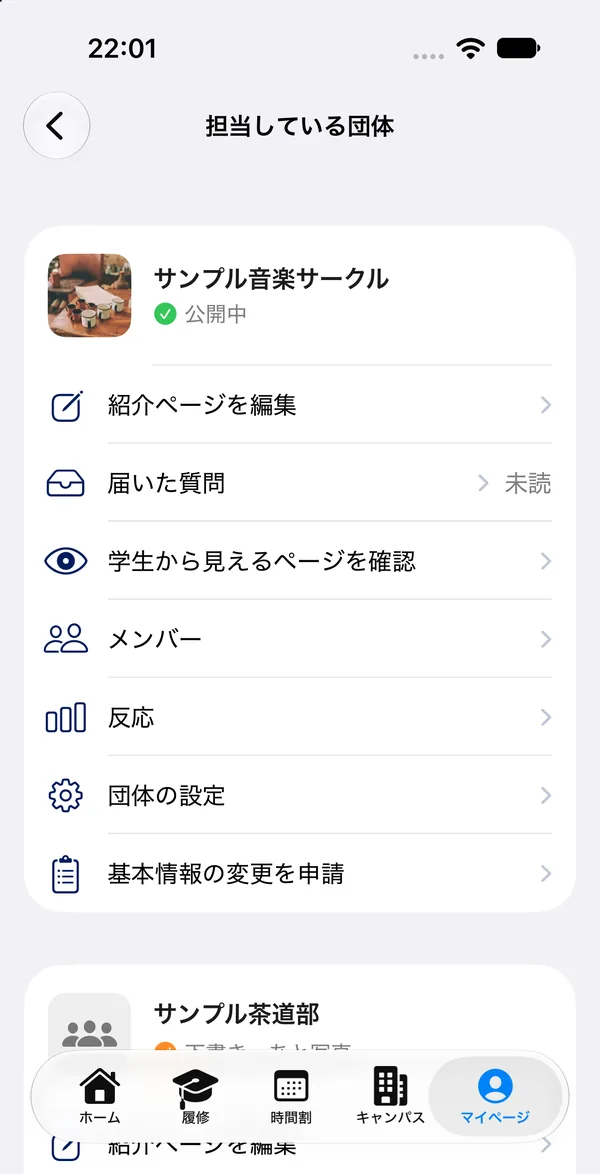
サークル検索の右上 →「担当している団体」→「紹介ページを編集」。入力したら「保存」を押します。
横にスワイプして見る · 画像を押すと拡大
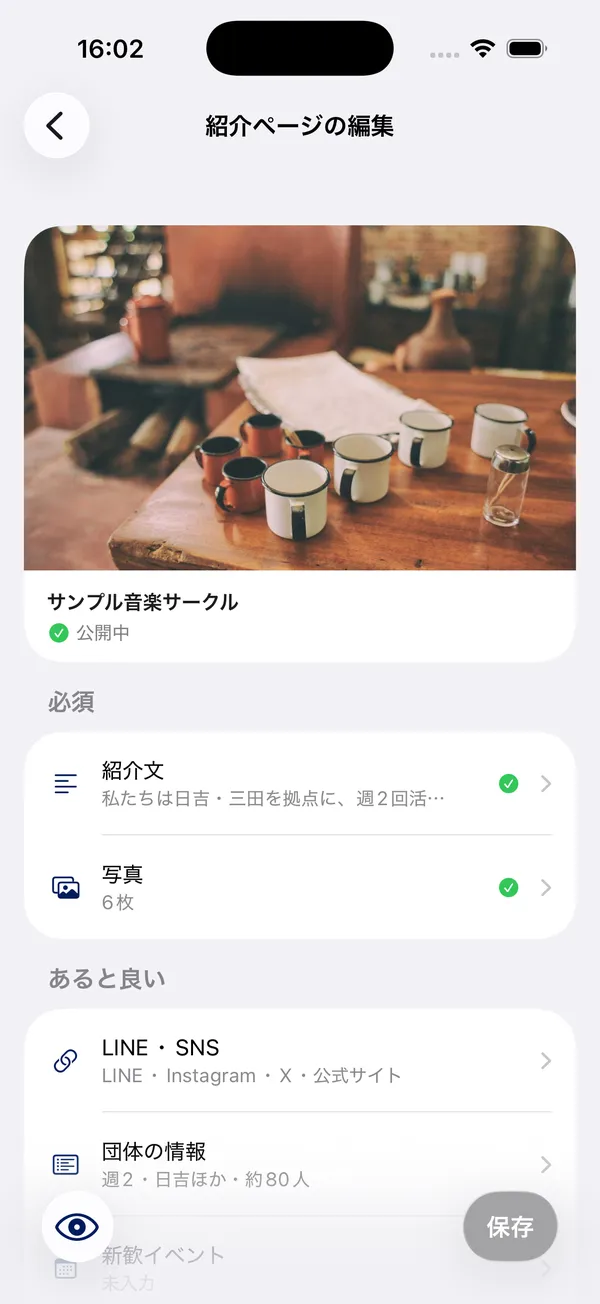
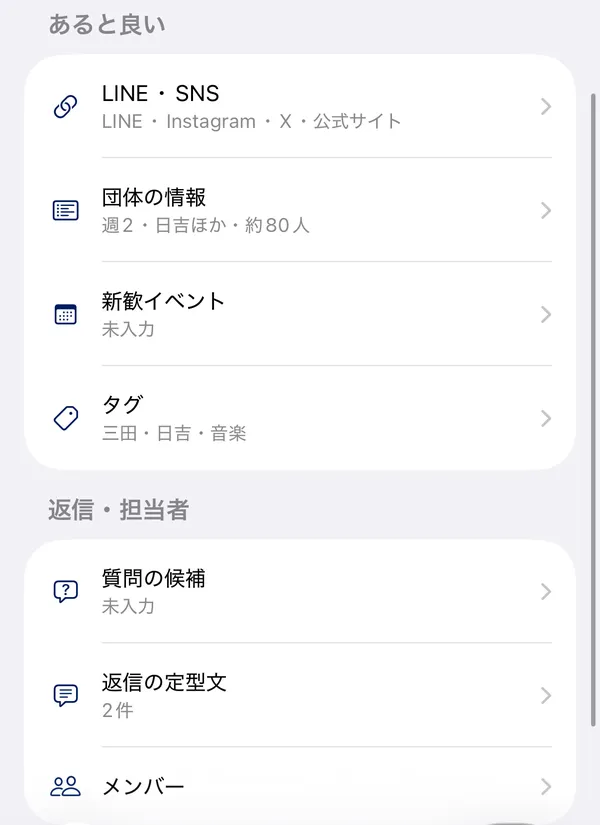
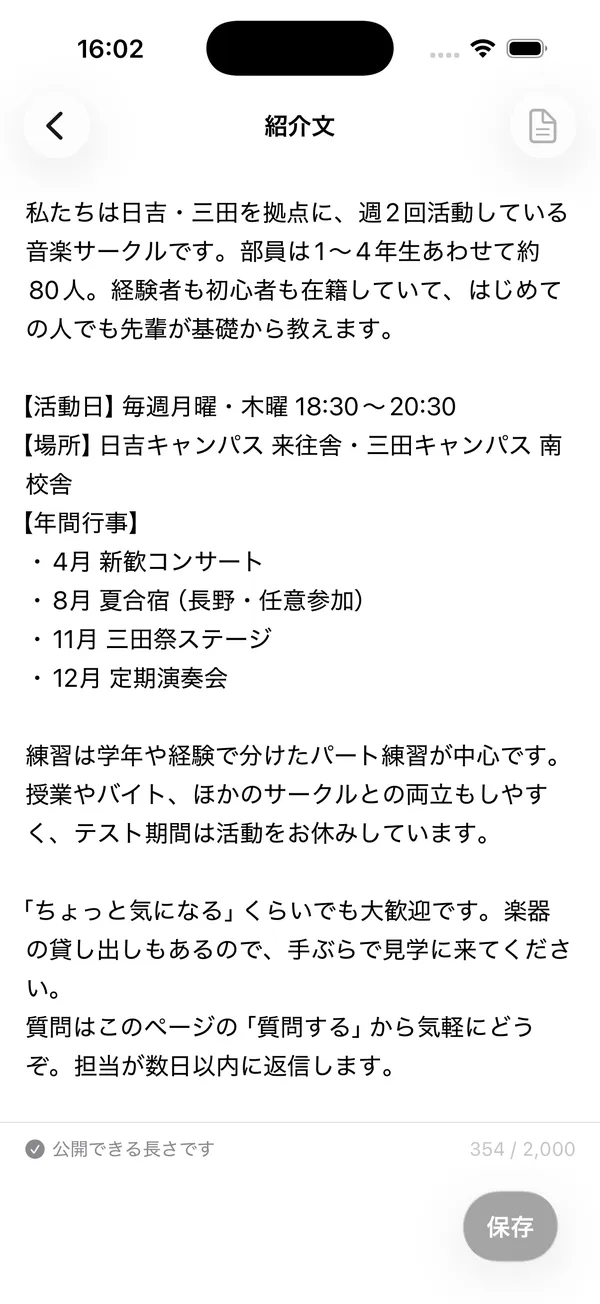
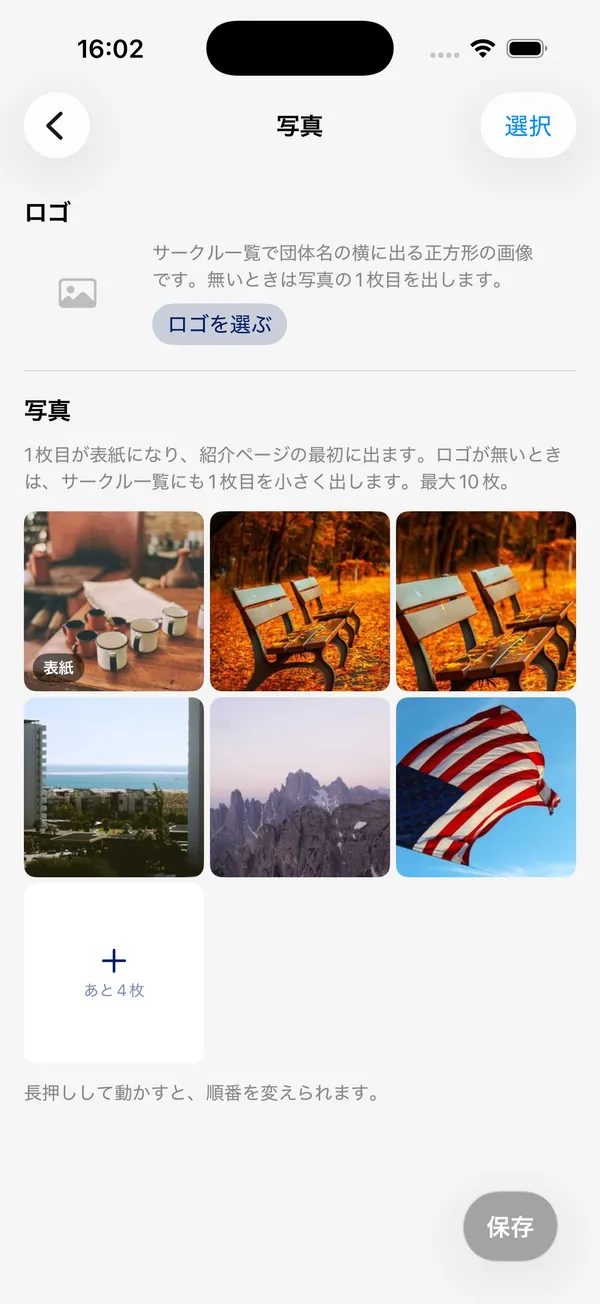
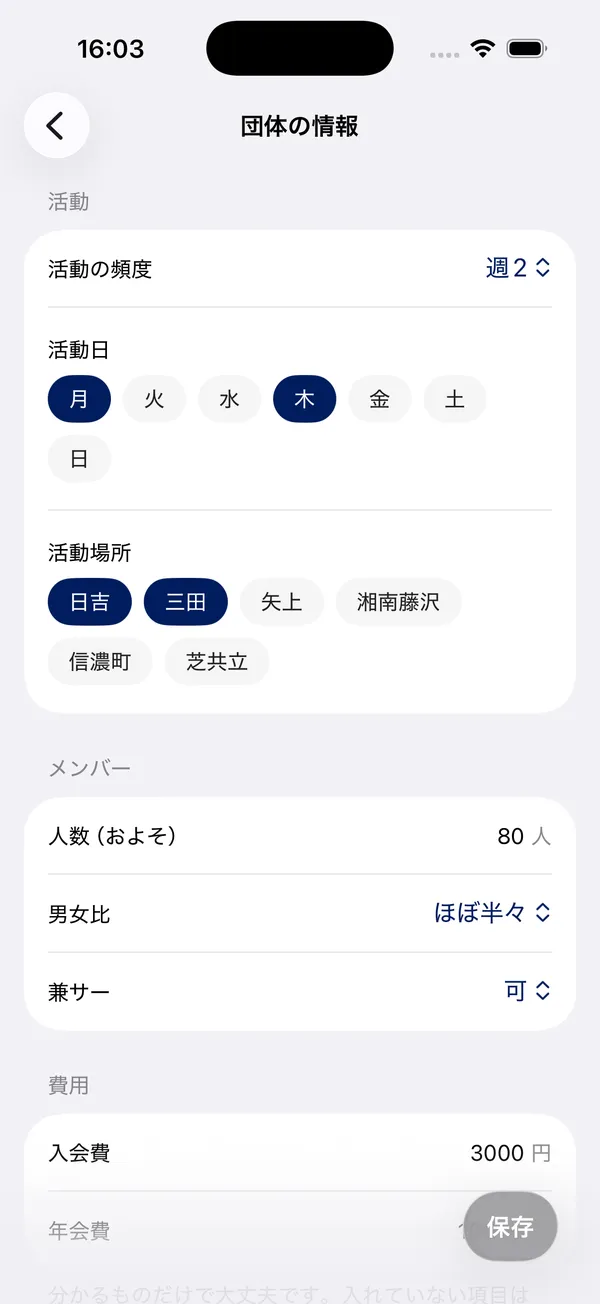
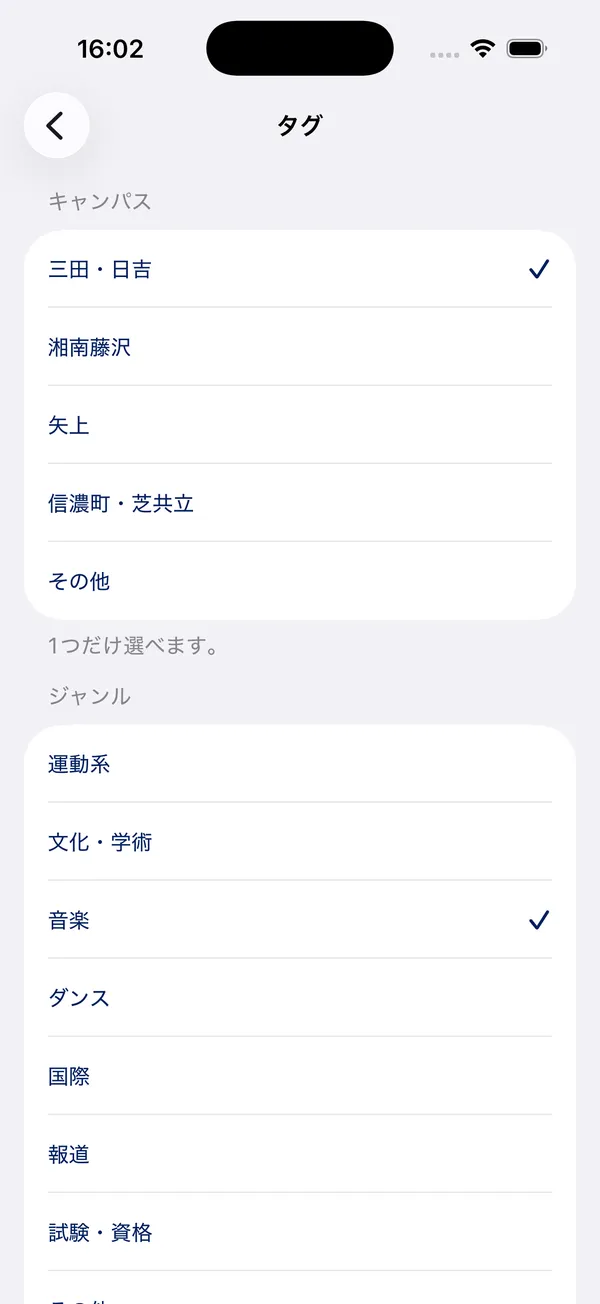
| 項目 | メモ |
|---|---|
| ロゴ | 正方形。一覧で団体名の横に出ます |
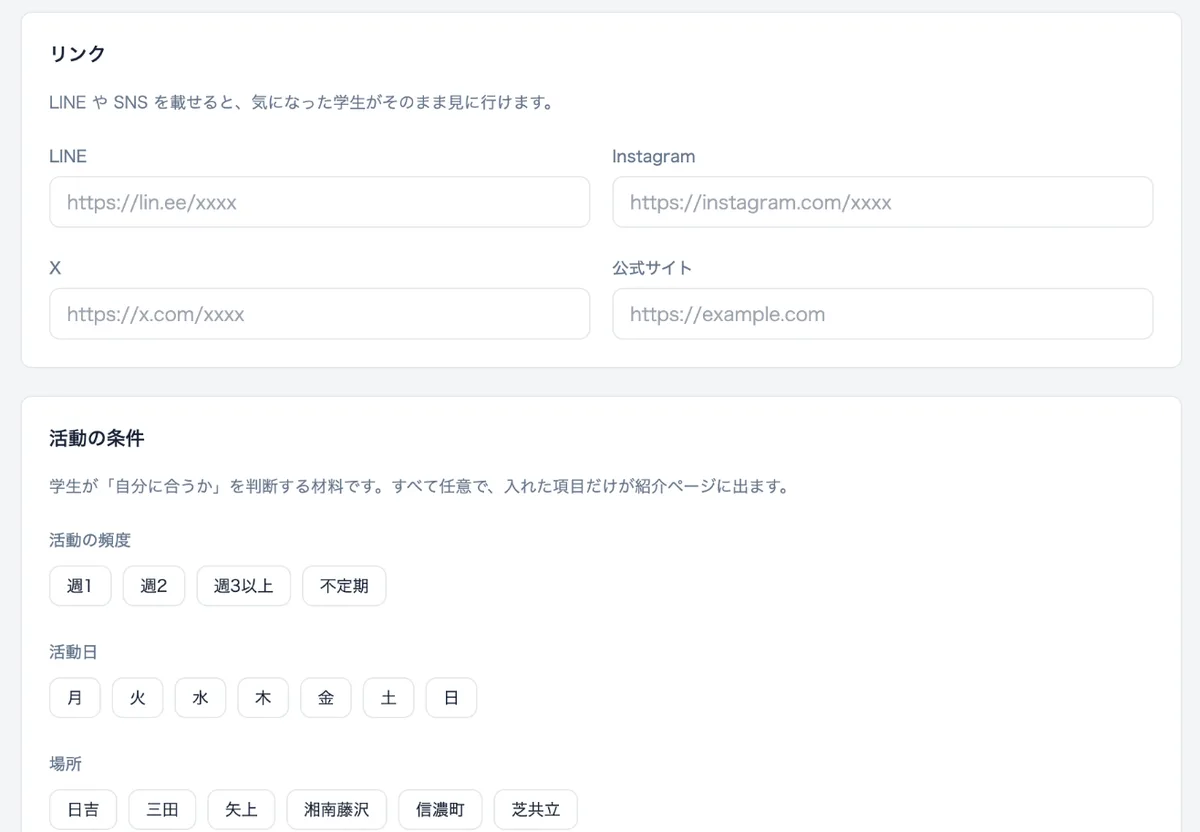
| LINE・SNS | LINE・Instagram・X・公式サイト |
| 団体の情報 | 頻度・活動日・場所・人数・男女比・兼サー・費用。分かるものだけ |
| 新歓イベント | 最大10件。終わると自動で消えます |
| タグ | キャンパスとジャンル |
| 質問の候補・返信の定型文 | 質問する学生への例、返信の下書き |
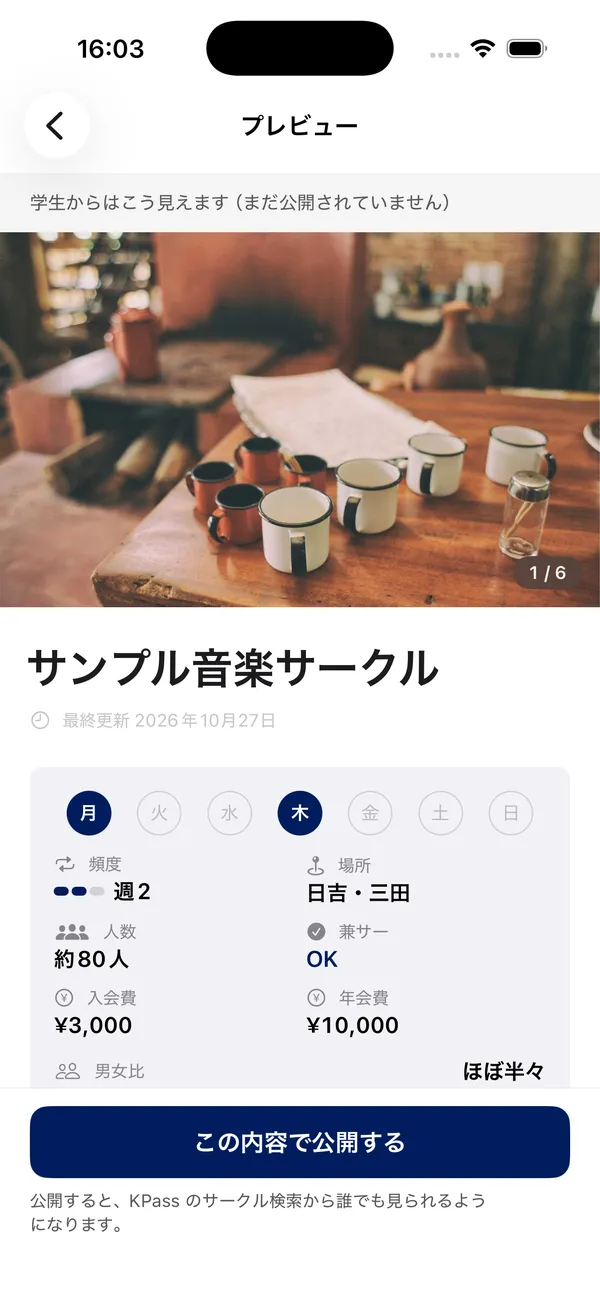
編集画面の「プレビュー」で確かめて、「この内容で公開する」。
誰でも見られるページです。メンバーの顔がはっきり分かる写真(本人の了解なし)・連絡先・学籍番号などは載せないでください。
横にスワイプして見る · 画像を押すと拡大
やりたいことを選んで、手順を確認できます。
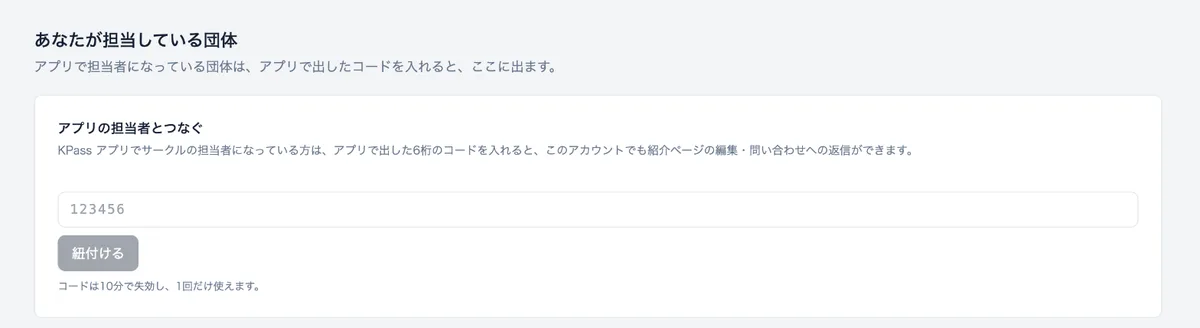
アプリで担当者になっていれば、kpass-technophere.web.app/circles から同じことができます。はじめに一度だけアプリとつなぎます。
横にスワイプして見る · 画像を押すと拡大
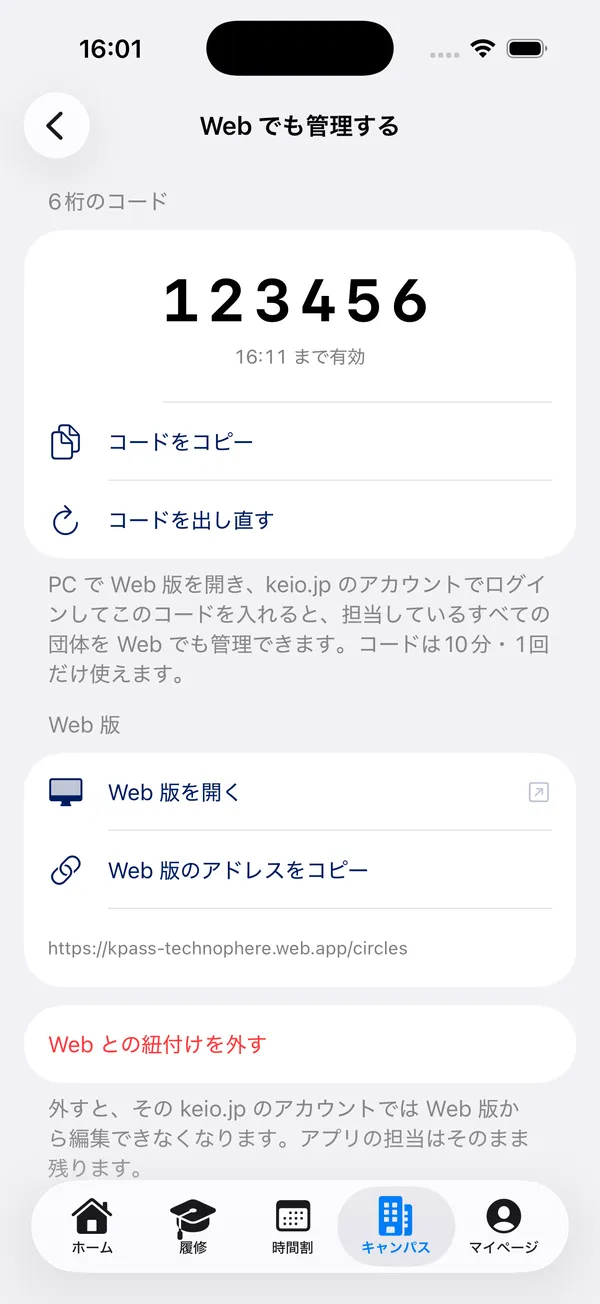
横にスワイプして見る · 画像を押すと拡大
「担当している団体」→「メンバー」→「担当者を招待する」(Android:「招待する」)で、役割を選んで招待リンクを出します。代表は、相手の「…」→「権限」で、領域ごとに「なし/見るだけ/変えられる」を決められます(雛形: 役員・会計・広報・見るだけ)。
横にスワイプして見る · 画像を押すと拡大
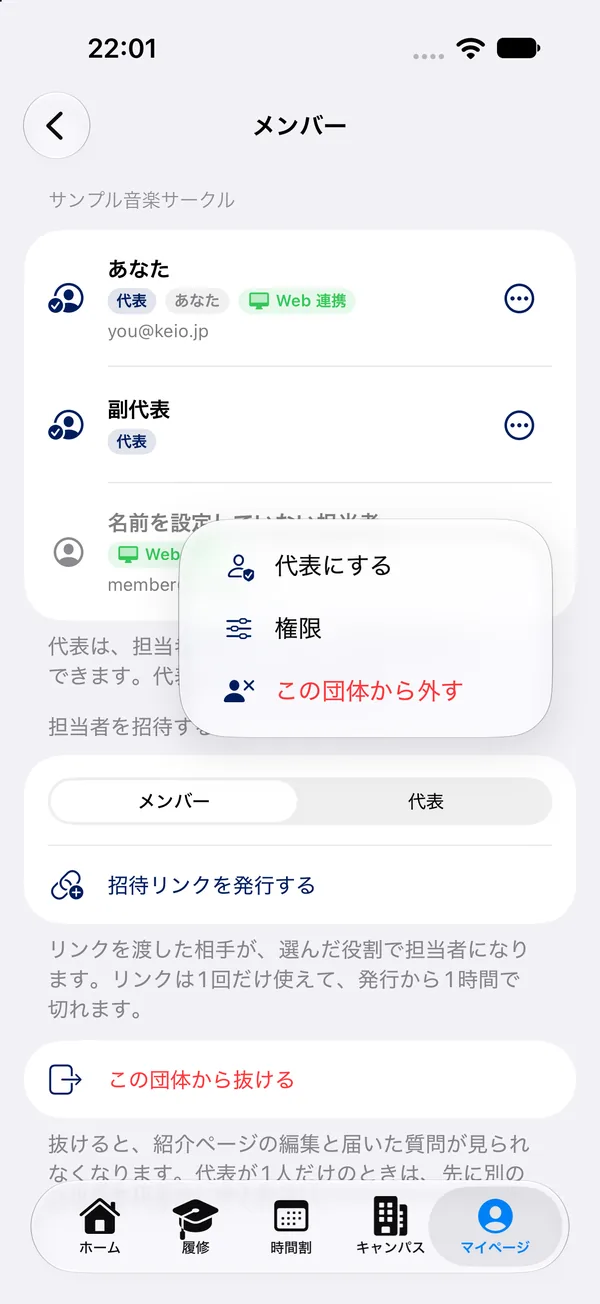
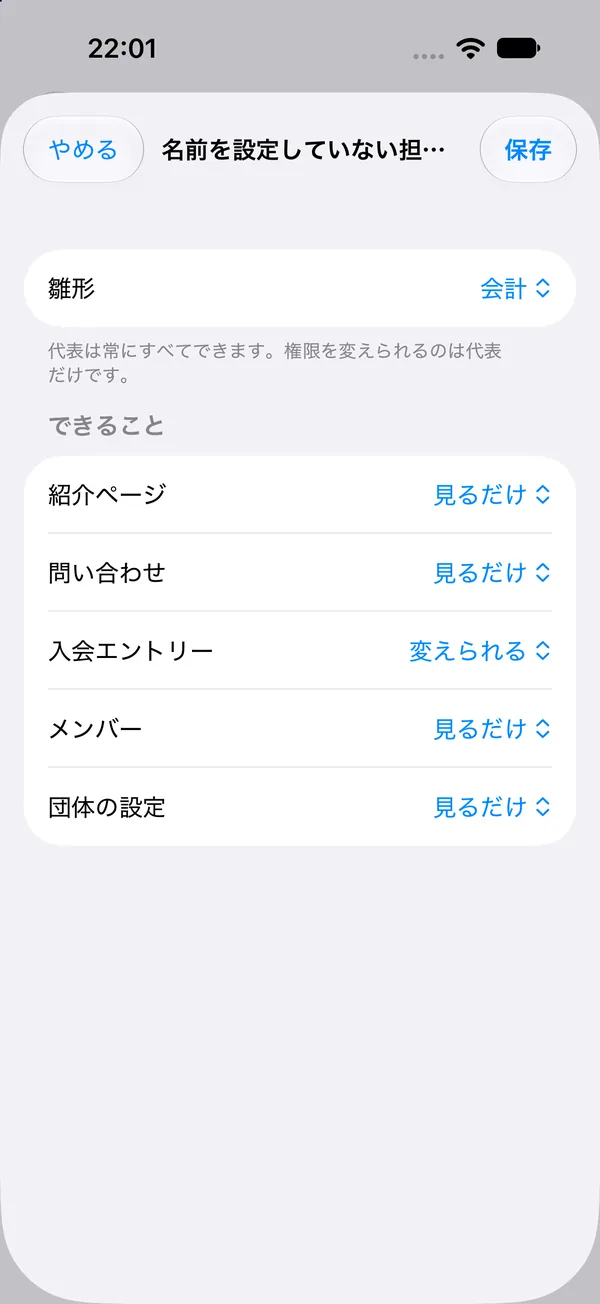
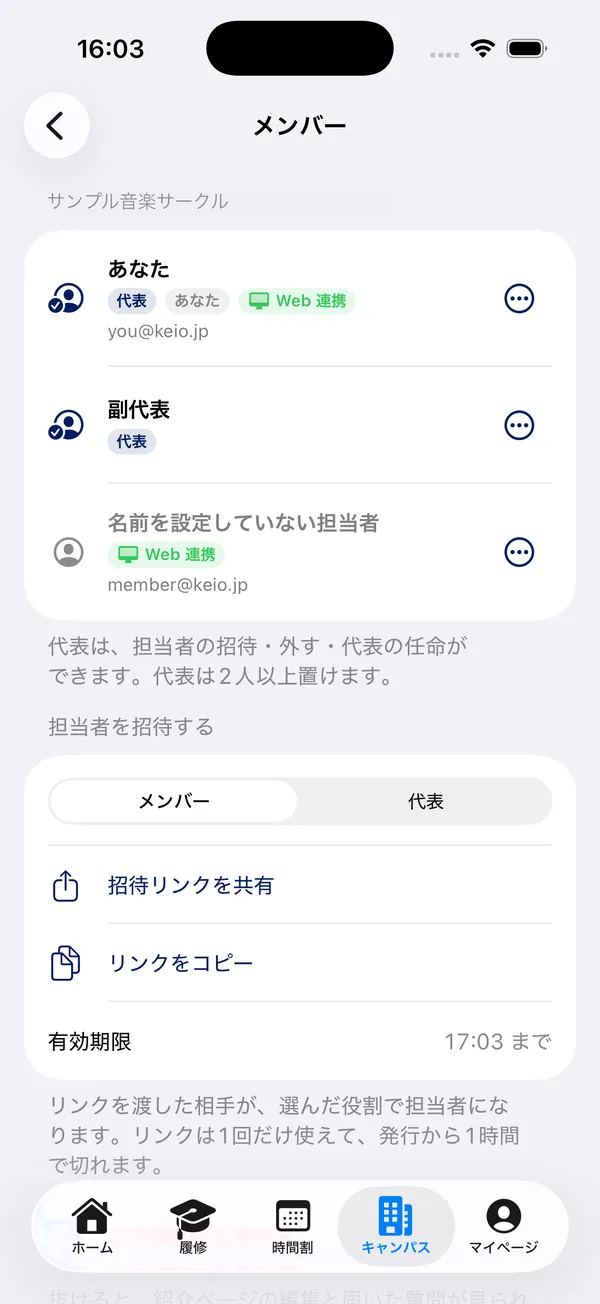
| できること | 代表 | メンバー |
|---|---|---|
| 紹介ページ・返信・入会エントリー・団体の設定 | ○ | ○(権限で変えられる) |
| 招待する・外す | ○ | 権限で「メンバー」を「変えられる」にした人 |
| 代表にする・権限を決める | ○ | × |
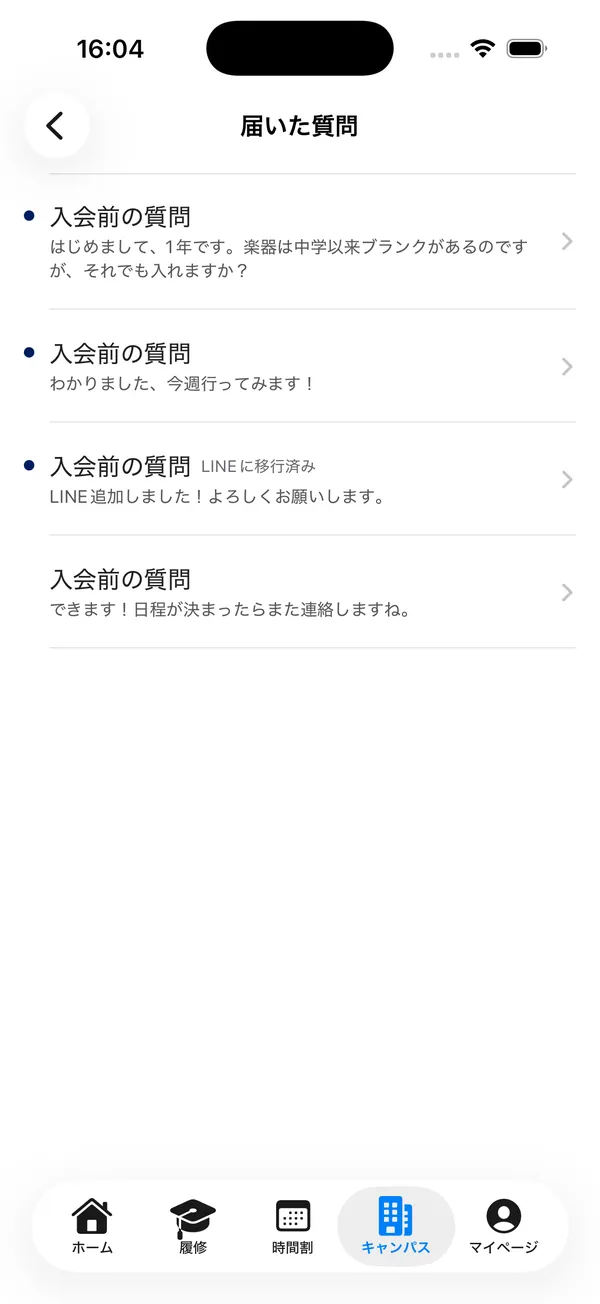
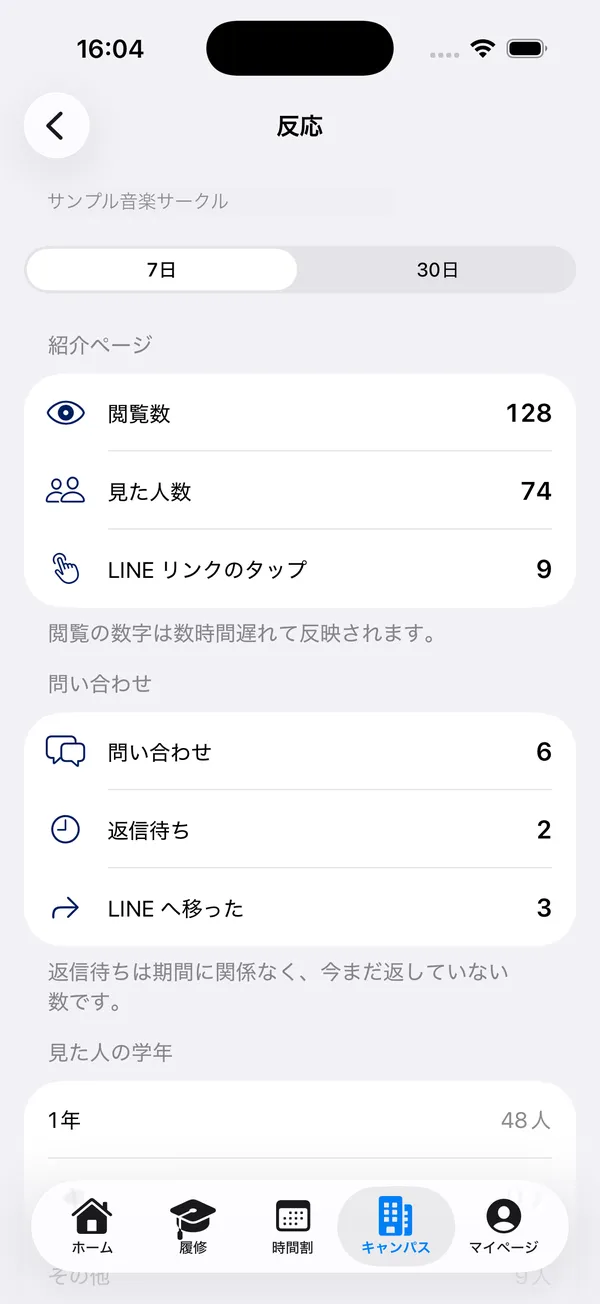
アプリは「担当している団体」の「届いた質問」、Web は団体の「問い合わせ」から。担当者全員に届き、通知も来ます。
横にスワイプして見る · 画像を押すと拡大
横にスワイプして見る · 画像を押すと拡大
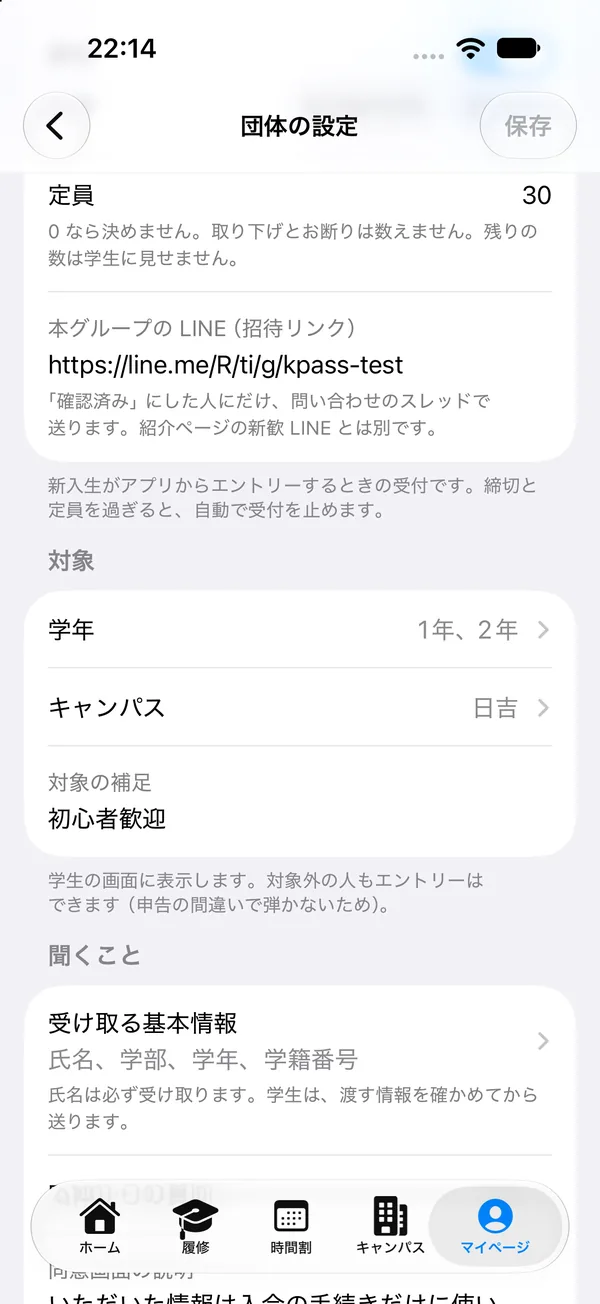
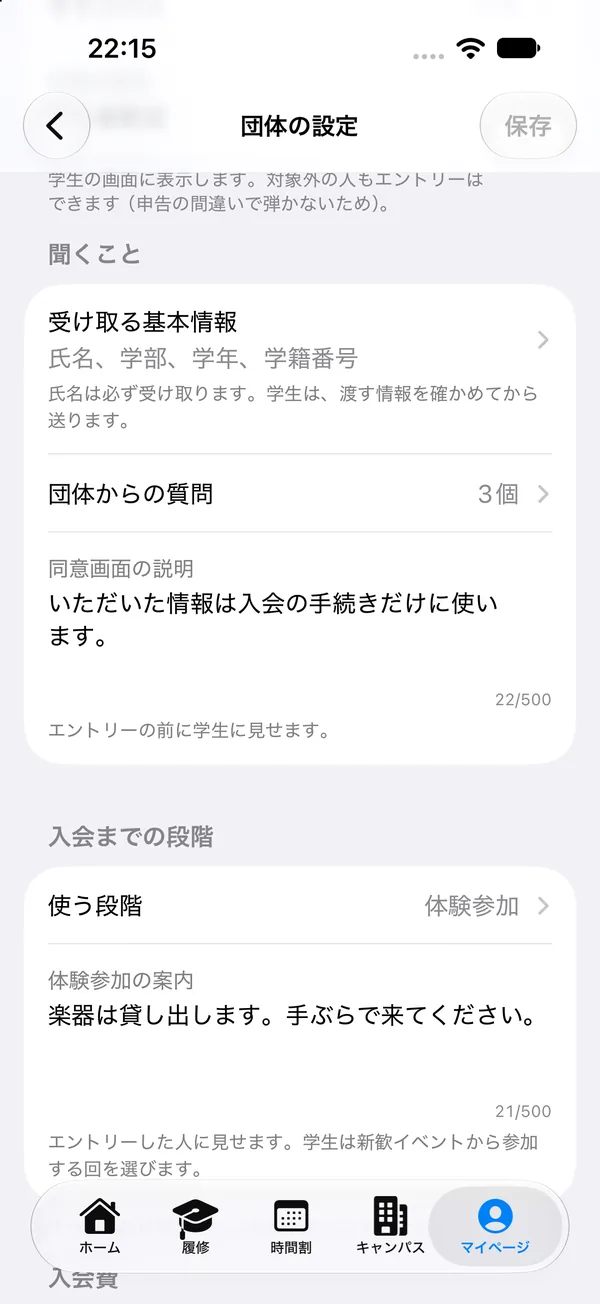
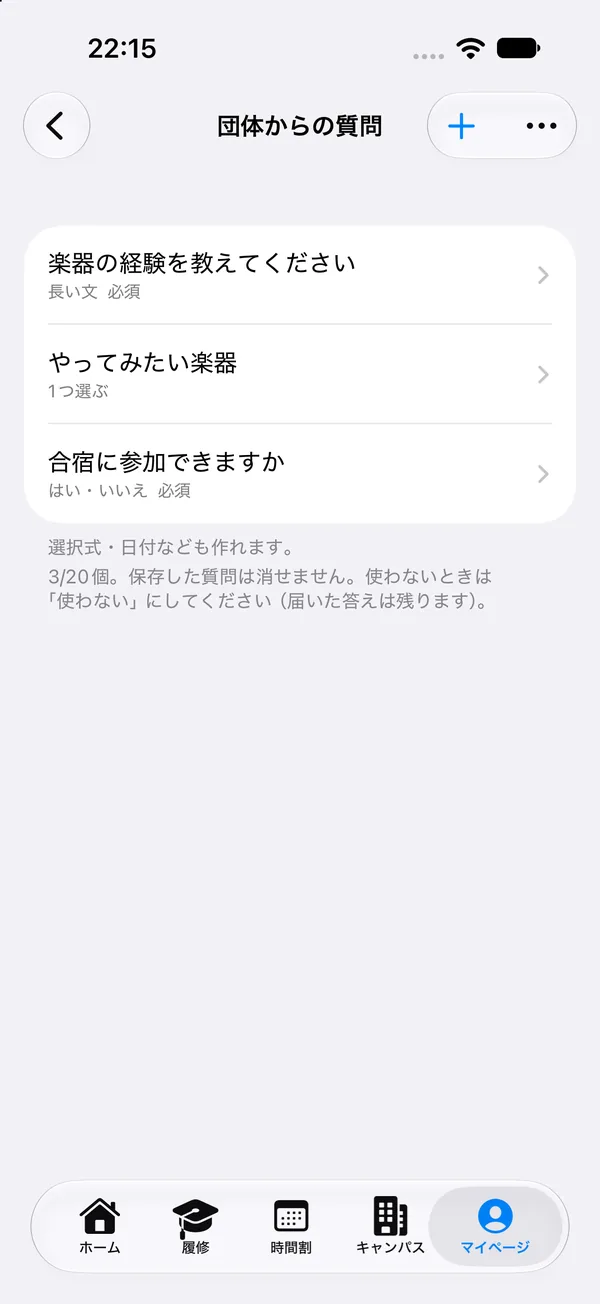
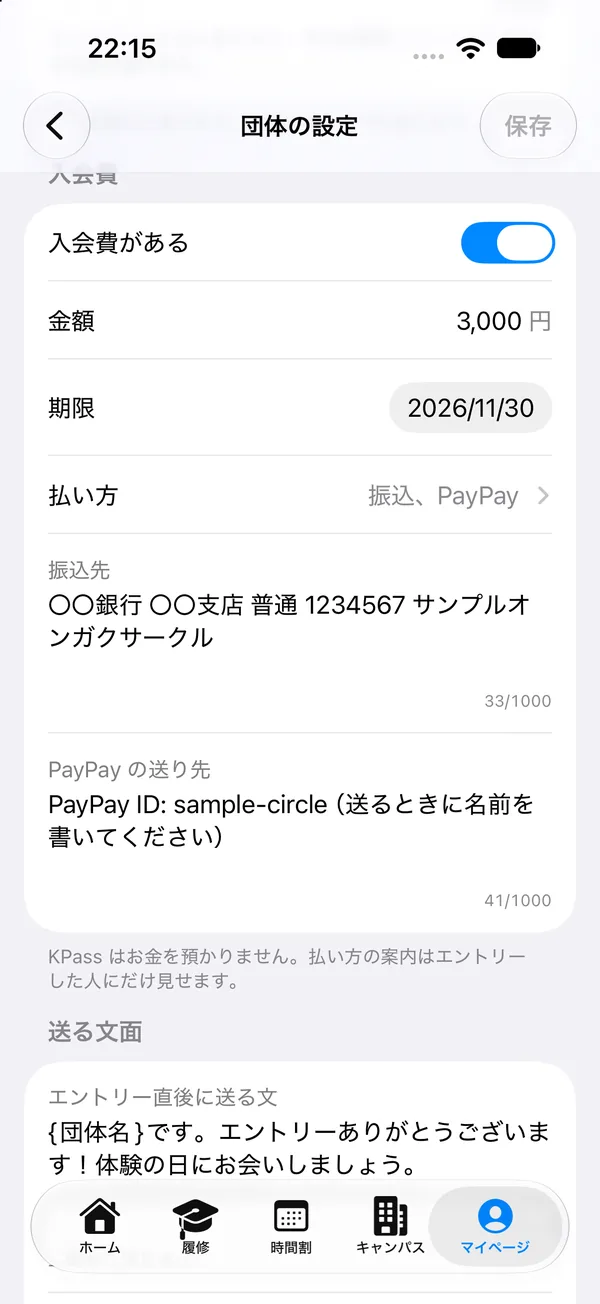
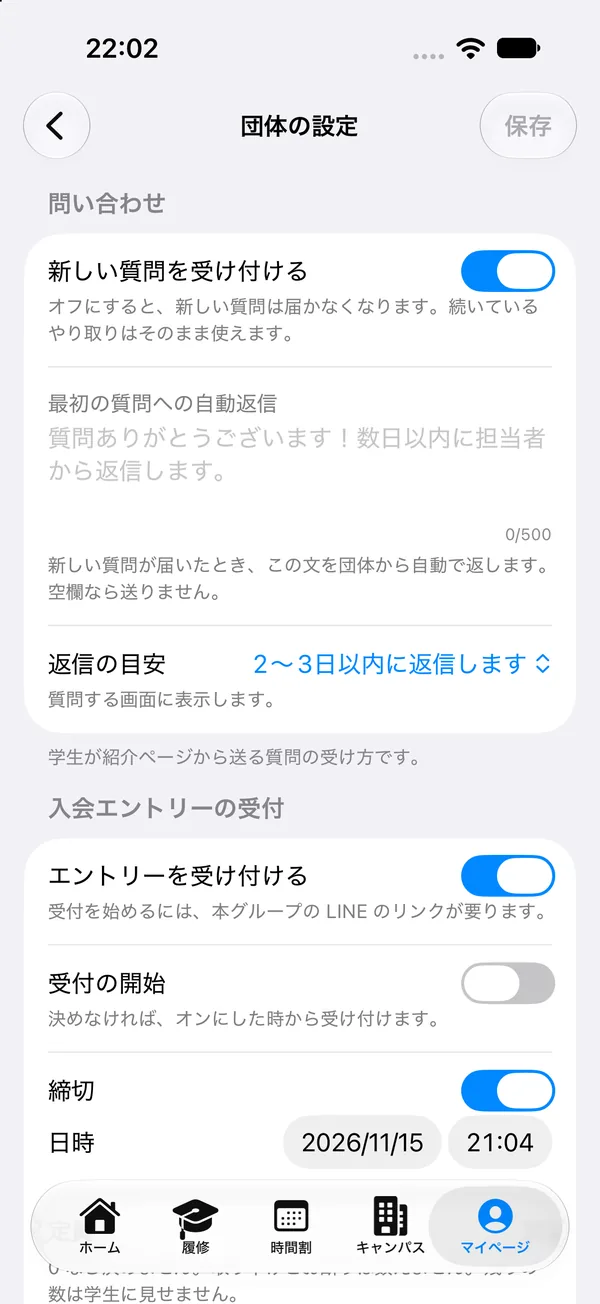
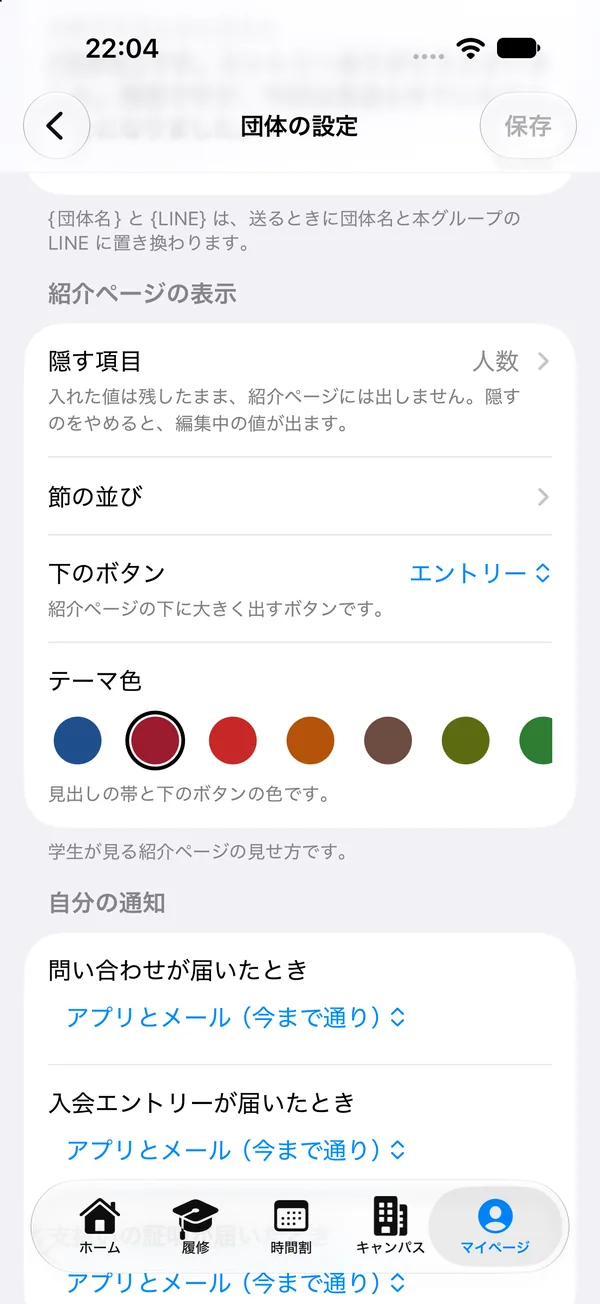
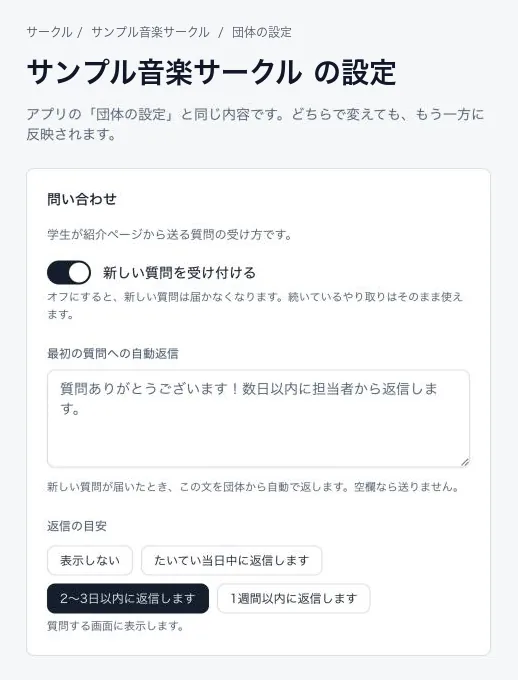
「担当している団体」→「団体の設定」。アプリと Web は同じ内容です。変えたら「保存」。
| 問い合わせ | 受け付けるか・自動返信・返信の目安 |
| 入会エントリー | 入会エントリーの手順 |
| 紹介ページの表示 | 隠す項目・節の並び・下のボタン・テーマ色 |
| 自分の通知 | 種類ごとにアプリ・メール・受け取らない |
横にスワイプして見る · 画像を押すと拡大
横にスワイプして見る · 画像を押すと拡大
横にスワイプして見る · 画像を押すと拡大
代表(最初の担当者のときは運営)に、もう一度出してもらってください。
アプリでコードを出して、Web の「アプリの担当者とつなぐ」に入れてください。keio.jp のアカウントでログインしているかも確かめてください。
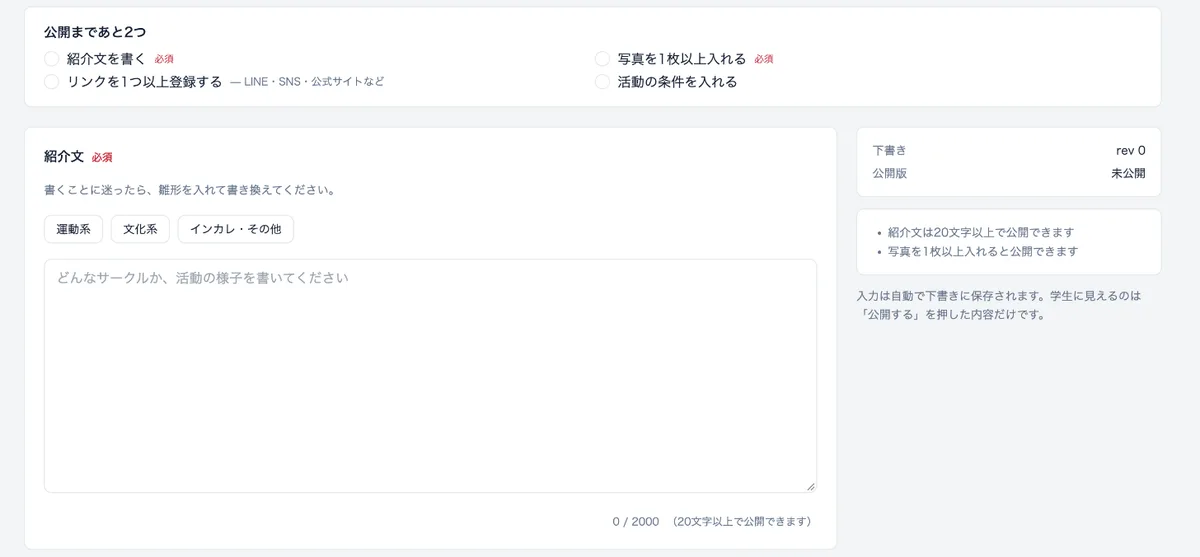
紹介文(20字以上)と写真(1枚以上)がそろっているか確かめてください。
運営に連絡してください。別の担当者を代表にします。
問い合わせは、KPass アプリのフィードバックから団体名を書いて送ってください。
担当者の登録はアプリから。
